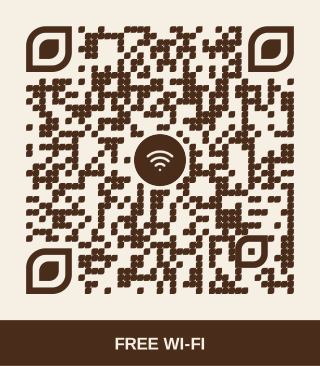
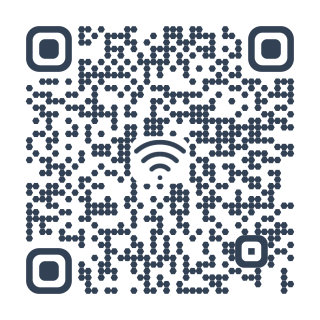
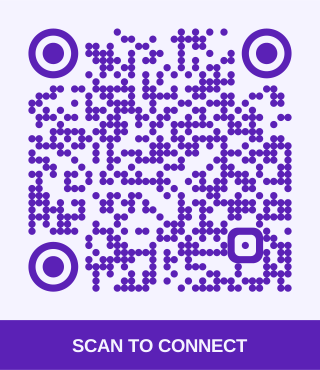
Zo maak je een Wi‑Fi-QR-code
Typ de naam van je netwerk (de SSID) precies zoals die in de Wi‑Fi-lijst van je telefoon staat, inclusief hoofdletters en spaties, en daarna het wachtwoord. Laat de beveiliging op WPA staan, tenzij je router iets anders aangeeft. Download, print, en gasten maken verbinding door hun camera erop te richten.
Welke telefoons kunnen hem scannen?
iPhones en Android-telefoons van de afgelopen jaren maken verbinding met Wi‑Fi vanuit de camera-app. Lukt dat bij jou niet, dan werken Google Lens en de meeste QR-scanner-apps wel.
Privacy als uitgangspunt
De code wordt in je browser gemaakt: je netwerknaam en wachtwoord worden nooit naar olinqs gestuurd. Het wachtwoord staat in de code zelf, dus iedereen die hem kan scannen, kan verbinding maken. Gebruik voor een winkel of vakantieverhuur een gastennetwerk en houd het hoofdnetwerk voor jezelf.
Vragen
Wat als ik het wachtwoord verander?
Maak een nieuwe code en vervang de oude. Wi‑Fi-codes worden door de telefoon zelf gelezen, dus ze kunnen na het printen niet worden gewijzigd en niet dynamisch zijn.
Mijn netwerk gebruikt WPA3. Welke beveiliging kies ik?
Kies WPA / WPA2 / WPA3: telefoons bepalen de exacte versie zelf bij het verbinden.
Werkt het met verborgen netwerken?
Ja. Vink “Verborgen netwerk” aan, zodat telefoons weten dat ze ernaar moeten zoeken.
Kan hij vanaf een scherm gescand worden?
Ja. Toon hem op een tv of tablet voor gasten; zet de helderheid hoger als hij niet meteen scant.