

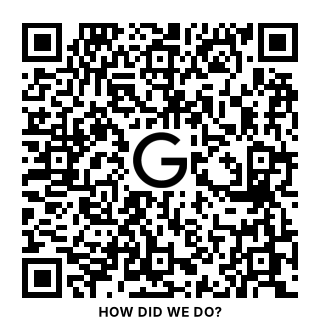
Come creare un QR code per recensioni Google
- Apri il tuo Profilo dell’attività su Google (cerca la tua attività su Google dopo aver effettuato l’accesso, o usa l’app Google Business).
- Scegli Chiedi recensioni (a volte “Ottieni più recensioni”) e copia il link. Ha questo aspetto: g.page/r/…/review.
- Incollalo qui sopra, scegli un design e scaricalo.
Puoi anche incollare il tuo Place ID (inizia con ChIJ). Il codice apre allora direttamente il modulo di recensione Google per quel luogo.
Dove metterlo
- Alla cassa o sul bancone, dove i clienti aspettano un momento.
- Su tavoli, scontrini e sacchetti da asporto, quando le persone stanno ancora pensando alla loro visita.
- Nelle email di ringraziamento e nelle fatture, come codice o semplicemente come link.
Stampalo largo almeno 3 cm, con una breve frase come “Ti è piaciuta la visita? Lasciaci una recensione”. Le persone scansionano di più quando sanno a cosa serve il codice.
Rispetta le regole di Google
Google non consente premi in cambio di recensioni (sconti, regali, partecipazioni a estrazioni) né di chiederle solo ai clienti soddisfatti. Chiedile a tutti: le recensioni che ottieni saranno quelle che contano.
Domande
I clienti hanno bisogno di un account Google?
Sì, per pubblicare una recensione, come su Google stesso. La maggior parte degli utenti Android ha già effettuato l’accesso; agli altri viene chiesto di accedere prima.
Il codice funziona ancora se mi trasferisco?
Un codice gratuito apre il link di recensione con cui è stato creato. Un QR code dinamico può essere fatto puntare alla tua nuova scheda, e conta quante persone lo scansionano.
Posso creare codici per altri siti di recensioni?
Sì: vedi la pagina dei QR code per recensioni per Tripadvisor, Trustpilot e altri.