Ratgeber
QR-Code lässt sich nicht scannen? Ursachen, Lösungen und die richtige Druckgröße
Wenn ein Handy einen QR-Code nicht erkennt, liegt es fast immer am Druck: zu klein für den Abstand, zu wenig Kontrast, kein Rand, ein zu großes Logo. Für jede dieser Ursachen gibt es eine Lösung. Und wenn der Code gescannt wird, aber nichts öffnet, liegt das Problem an der Adresse darin, nicht am Druck.
Geprüft am 28. Oktober 2026
Das Wichtigste
- Die häufigste Ursache: zu klein gedruckt für den Abstand, aus dem er gelesen wird. Als Faustregel lässt sich ein einfacher Code aus etwa dem Zehnfachen seiner Breite scannen. Berechnen Sie die Größe für Ihren.
- Dunkel auf hell, mit starkem Kontrast. Blasse Farben und helle Codes auf dunklem Grund scheitern auf vielen Handys.
- Lassen Sie einen Rand frei um den Code: vier Module breit (die kleinen Quadrate des Codes), so verlangt es der QR-Code-Standard.
- Ein Logo braucht die passende Fehlerkorrektur, und je weniger ein Code enthält, desto größer und leichter lesbar sind seine Quadrate.
- Der Code wird gescannt, aber nichts öffnet sich? Dann liegt es an der Adresse: prüfen Sie, wohin er führt.
1. Zu klein gedruckt für den Abstand
Ein Handy muss jedes Modul (jedes kleine Quadrat des Codes) als ein paar Pixel sehen. Je weiter weg es ist, desto größer müssen die Module sein. Ein Code, der auf Ihrem Schreibtisch funktioniert, kann auf einem Plakat versagen, das von der anderen Straßenseite gelesen wird.

Drucken Sie ihn mindestens
14,8 cm
breit und hoch, mit Rand
Der Code selbst: 11,6 cm, 29 Module zu je 4 mm, dazu ein Rand von 4 Modulen auf jeder Seite.
Ohne Eingabe geht der Rechner von einer kurzen Webadresse aus: 29 Module pro Seite. Fügen Sie ein, was Ihr Code enthält, um seine eigene Zahl zu bekommen, oder zählen Sie die Module entlang einer Seite eines Codes, den Sie schon haben.
Wie gerechnet wird
Jedes Modul bekommt mindestens 1/250 des Scanabstands, und der Code wird nie kleiner als 2 cm breit. Für einen einfachen Code mit 25 Modulen ergibt das die übliche Faustregel: scanbar aus etwa dem Zehnfachen seiner Breite. Dazu kommen 4 Module Rand auf jeder Seite.
Das ist eine Faustregel, keine Norm: Keine Norm legt eine Größe für einen Abstand fest, denn es hängt von der Kamera des Handys, vom Licht und vom Druck ab. Sie lässt etwas Spielraum für ein durchschnittliches Handy bei normalem Licht. Bei schwachem Licht, oder wo die Leute es eilig haben, drucken Sie größer.
| Wo er gelesen wird | Abstand | Mindestens drucken |
|---|---|---|
| Visitenkarte, Etikett, Verpackung | 15 cm | 2,6 cm |
| Speisekarte auf dem Tisch, Flyer in der Hand | 30 cm | 4,5 cm |
| Aufsteller an der Kasse, Aufkleber an der Tür | 50 cm | 7,4 cm |
| Plakat, aus der Nähe | 1 m | 14,8 cm |
| Plakat, quer durch den Raum | 2 m | 29,6 cm |
| Schaufenster, Messestand vom Gang aus | 5 m | 74 cm |
| Werbetafel, Banner an einer Fassade | 20 m | 2,96 m |
Lösung: größer neu drucken, oder den Code dorthin bringen, wo die Leute stehen: auf Augenhöhe, nah an ihrem Weg. Laden Sie für den Druck die SVG-Datei herunter: Sie bleibt in jeder Größe scharf, während ein kleines PNG beim Vergrößern unscharf wird.
2. Zu wenig Kontrast, oder hell auf dunkel
Scanner suchen dunkle Module auf hellem Grund. Blassgelb auf Weiß, Grau auf Grau oder ein Farbverlauf, der ausbleicht, lassen zu wenig Unterschied. Helle Codes auf dunklem Grund (invertiert) lesen viele Handykameras heute, aber nicht jede Scanner-App und nicht jedes ältere Handy.
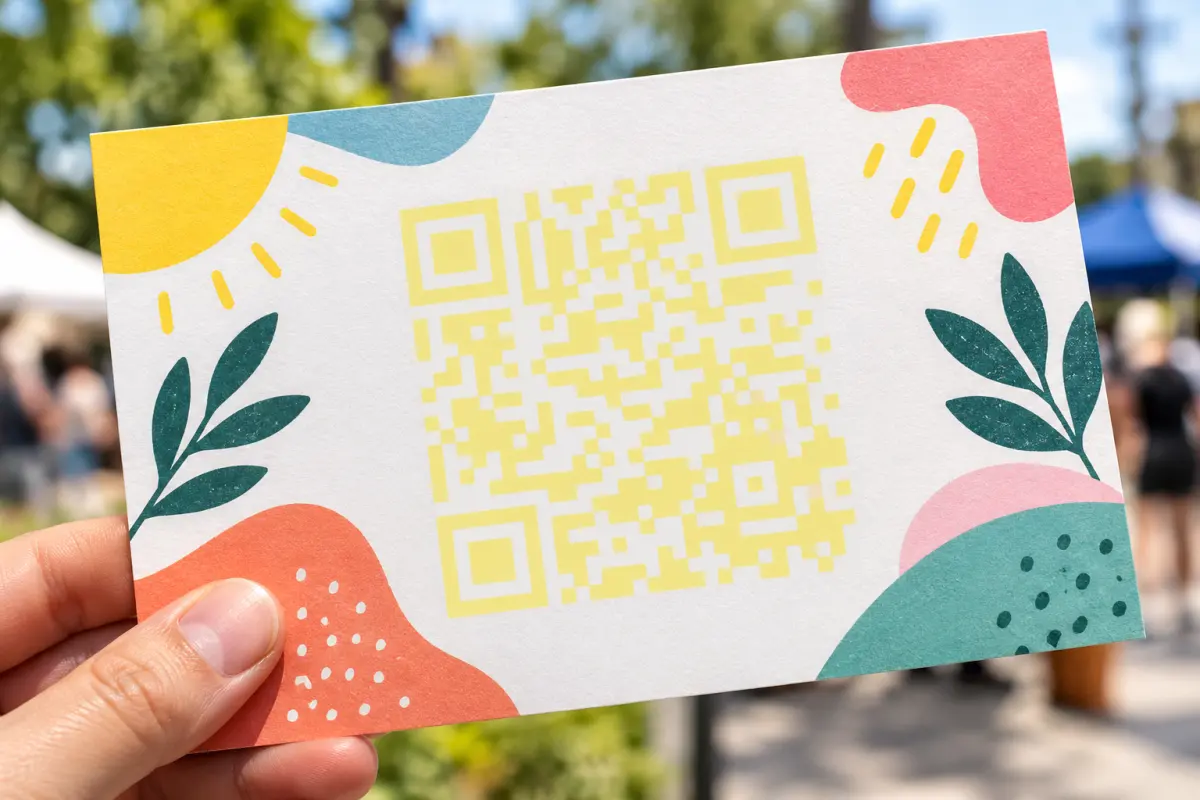
Lösung: eine dunkle Farbe auf einer hellen. Schwarz auf Weiß ist am sichersten; eine Markenfarbe geht, wenn sie dunkel genug ist. Verlassen Sie sich nicht auf den Bildschirm: Testen Sie einen Ausdruck, denn Druckfarbe, Papier und schwaches Licht kosten Kontrast.
3. Kein Rand um den Code
Ein Scanner findet einen Code an seinen Kanten. Der QR-Code-Standard (ISO/IEC 18004) verlangt einen leeren Rand, die „Ruhezone“, 4 Module breit auf allen vier Seiten, in derselben hellen Farbe wie der Hintergrund. Text, ein Rahmen oder ein Foto, das bis direkt an den Code reicht, kann verhindern, dass er gefunden wird.
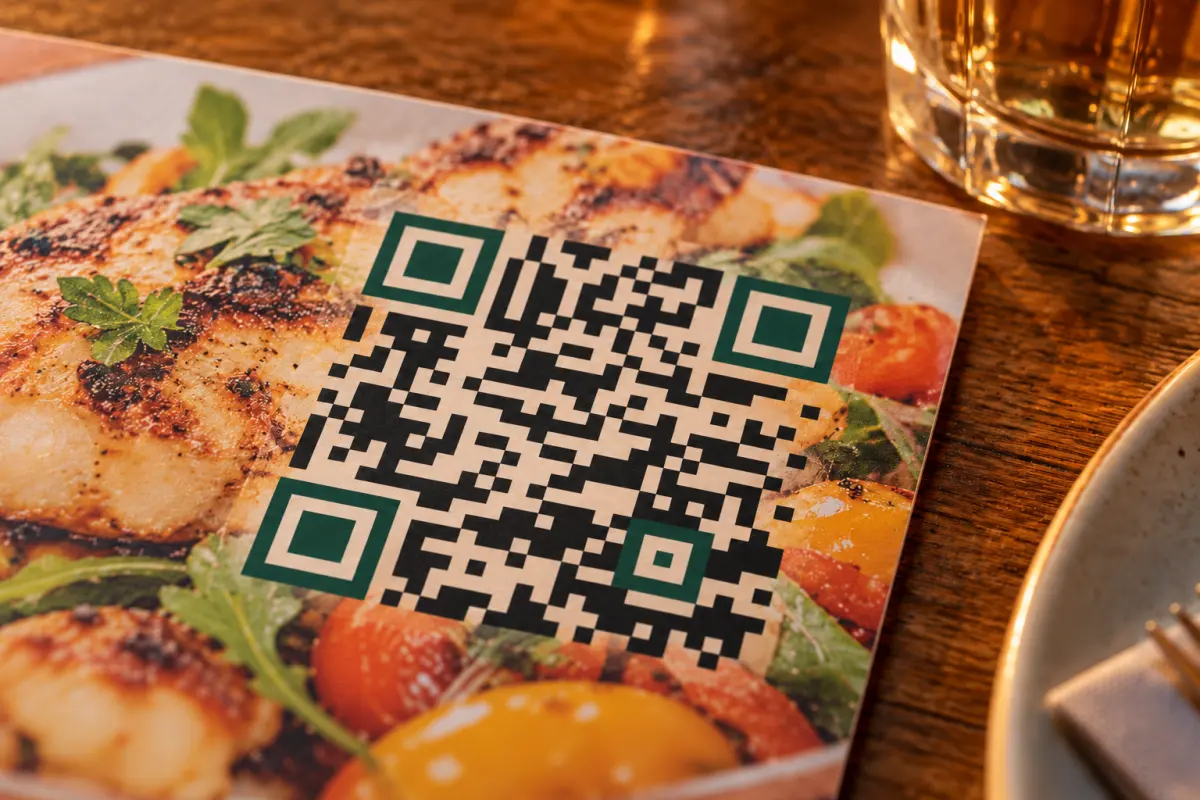
Lösung: Halten Sie den Rand frei und rechnen Sie ihn in die Größe ein: Der Rechner oben tut das. Schneidet ein Grafiker den weißen Rand weg, um Platz zu sparen, funktioniert der Code vielleicht am Bildschirm und versagt im Druck.
4. Ein Logo, zu groß für die Fehlerkorrektur
Ein Logo in der Mitte verdeckt Module. Der Code lässt sich trotzdem scannen, dank der Fehlerkorrektur: zusätzliche Daten, mit denen ein Scanner rekonstruiert, was fehlt. Es gibt vier Stufen, von Niedrig (etwa 7 % des Codes dürfen fehlen) bis Hoch (etwa 30 %). Ein Logo, das größer ist, als seine Stufe ausgleichen kann, oder eines über den drei großen Eckquadraten macht den Code unlesbar.
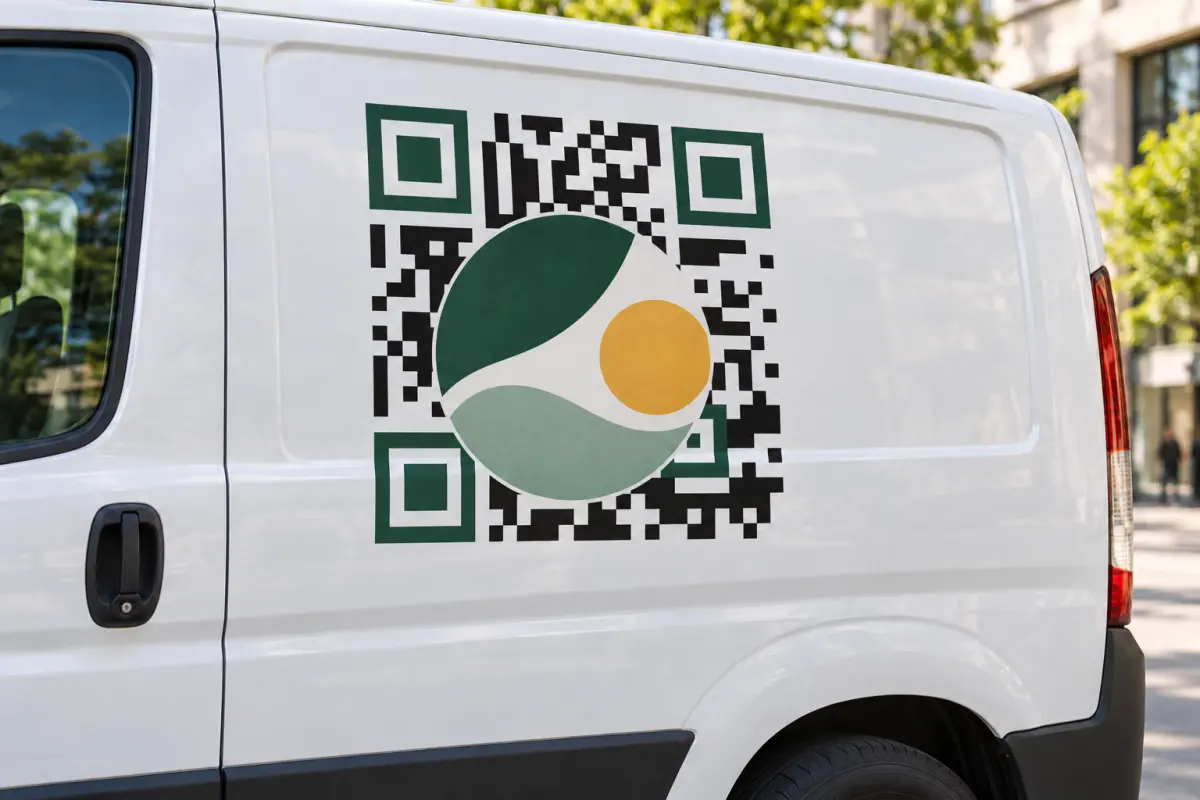
Lösung: Nehmen Sie mit Logo die Fehlerkorrektur Hoch, halten Sie das Logo deutlich unter 30 % der Breite des Codes, geben Sie ihm eine einfarbige Fläche dahinter, und legen Sie nie etwas auf die drei Eckquadrate.
5. Zu viel im Code
Je mehr ein Code enthält, desto mehr Module braucht er: von 21 pro Seite beim kleinsten bis 177 beim größten. Bei gleicher Druckgröße heißen mehr Module kleinere Module, die aus der Entfernung schwerer zu lesen sind. Eine lange Webadresse mit Tracking-Parametern oder eine Kontaktkarte mit allen Feldern ergibt einen dichten Code.
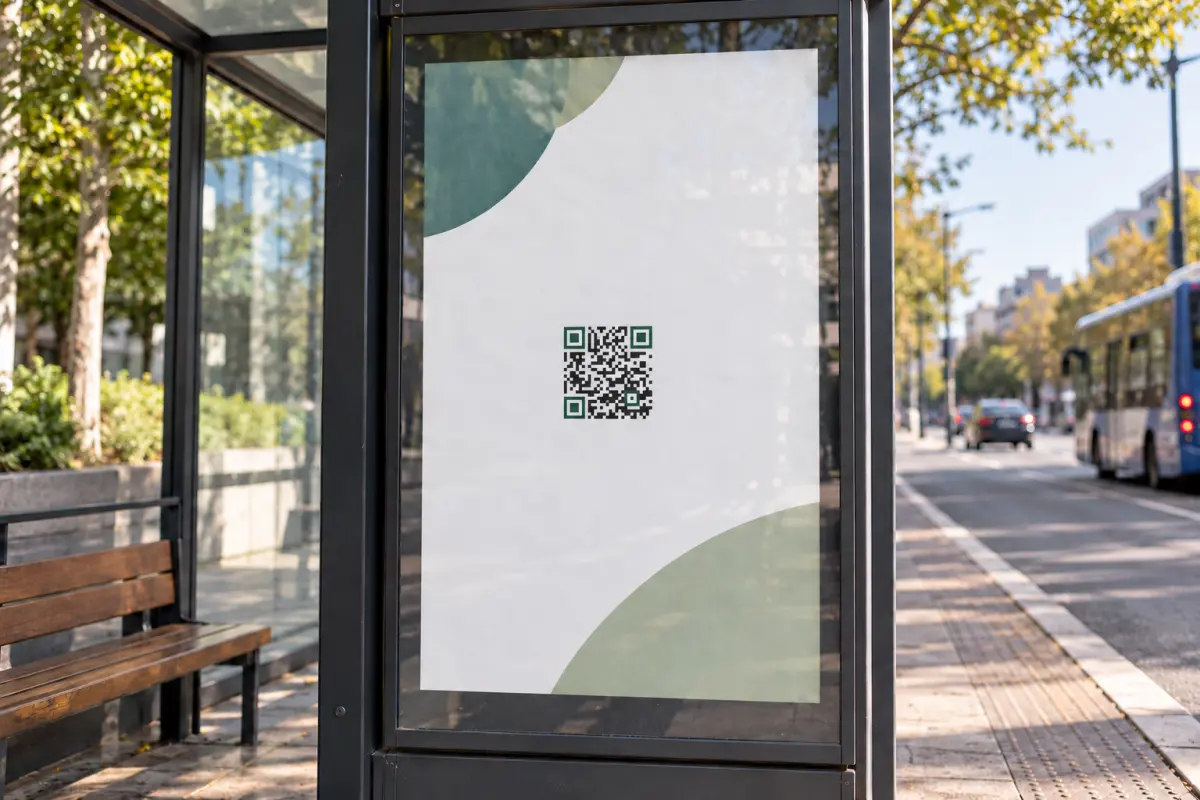
Lösung: Kürzen Sie, was er enthält: eine kürzere Adresse, weniger Felder. Ein Kurzlink (ein dynamischer Code) hält den Code einfach, egal wie lang die Adresse ist, zu der er führt. Oder drucken Sie ihn größer: Fügen Sie den Inhalt in den Rechner oben ein, um zu sehen, um wie viel.
6. Glänzend, gewölbt oder hinter Glas
Glanz, Laminierung und Glas spiegeln: Ein heller Fleck über einem Teil des Codes verdeckt ihn. Auf einer Flasche oder einem Becher wölbt sich der Code von der Kamera weg, und die Module am Rand wirken gestaucht. Auch Codes auf Bildschirmen leiden unter Spiegelungen und zu wenig Helligkeit.
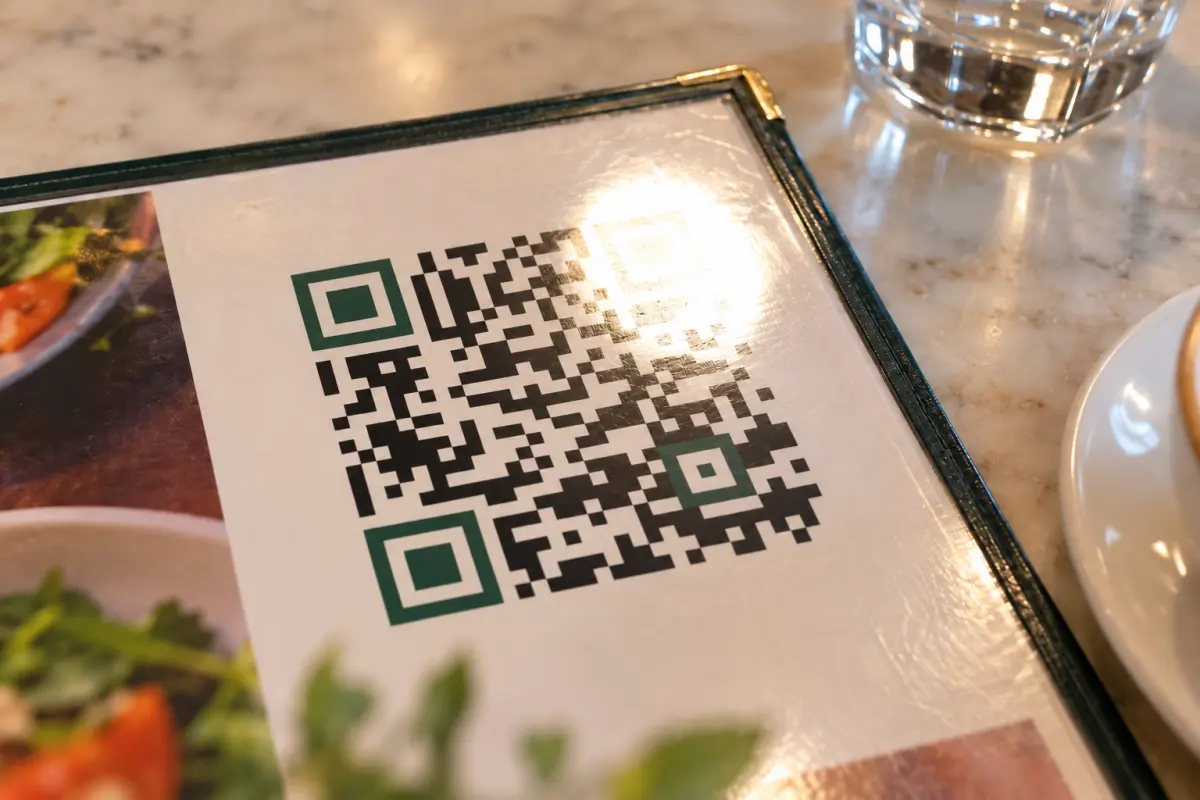
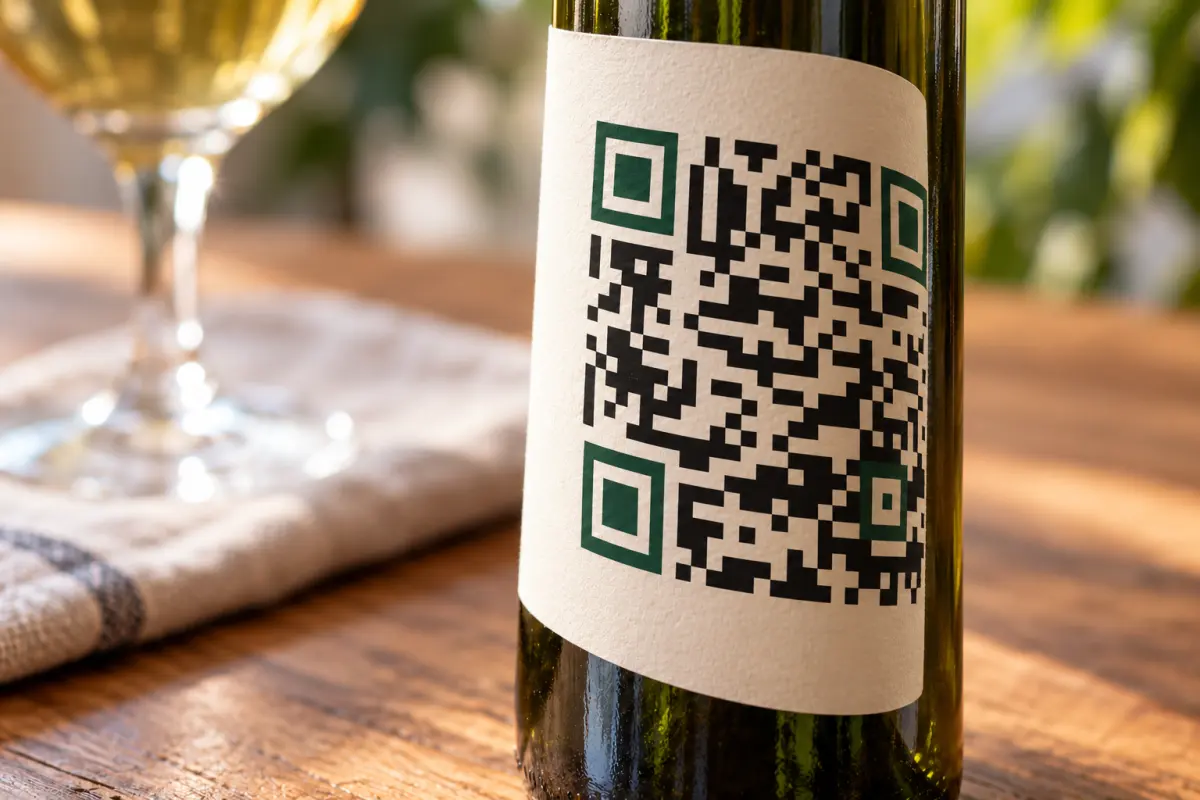
Lösung: eine matte Oberfläche oder matte Laminierung; an einem Fenster den Code innen, nach außen gerichtet, weg von Spiegelungen. Auf einer gewölbten Fläche halten Sie den Code schmal im Verhältnis zur Wölbung, oder setzen ihn dorthin, wo die Fläche am flachsten ist. Testen Sie ihn dort, wo er hängen wird, bei diesem Licht.
7. Zerkratzt, verblasst oder geknickt
Draußen bleicht die Sonne die Farbe aus; im Laden reiben Finger sie ab; ein Knick läuft mitten durch einen Flyer. Die Fehlerkorrektur gleicht einiges davon aus, aber keine Schäden an den Eckquadraten.
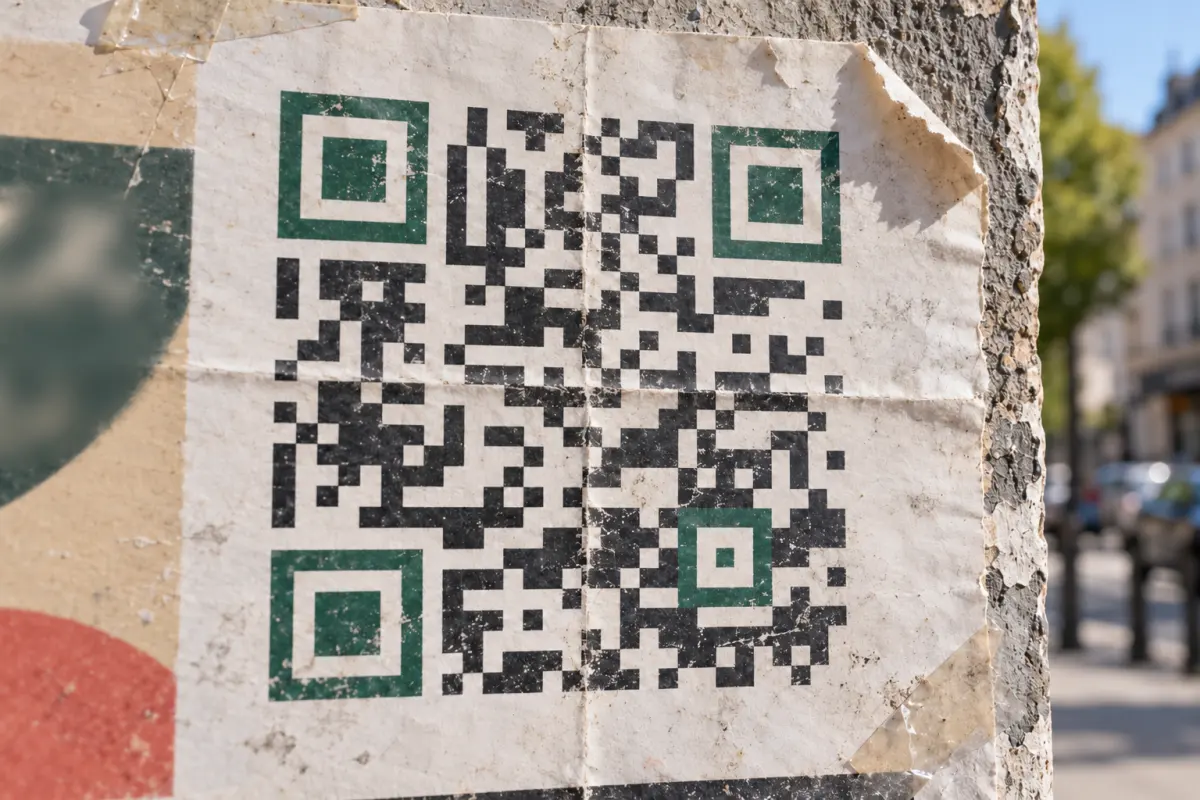
Lösung: Für Codes, die oft angefasst werden oder draußen hängen, nehmen Sie die Fehlerkorrektur Hoch und eine schützende Laminierung (matt). Halten Sie den Code von Falzen und Kanten fern. Ist er abgenutzt, drucken Sie ihn neu: Ein Aufkleber über dem alten reicht.
8. Der Code wird gescannt, aber nichts öffnet sich
Liest das Handy den Code, zeigt aber einen Fehler, eine leere Seite oder die Seite von jemand anderem, ist der Druck in Ordnung: Das Problem ist die Adresse darin. Die Website ist vielleicht umgezogen, oder der Code läuft über einen Dienst, der ihn abgeschaltet hat, oft am Ende einer kostenlosen Testphase. Der QR-Code-Prüfer zeigt, was ein Code enthält und was diese Adresse heute antwortet.
Zeigt das Handy die Adresse als Text statt als Link, wurde sie
wahrscheinlich ohne https:// geschrieben: Manche Handys
erkennen sie dann nicht als Webadresse.
Zu Codes, die nicht mehr funktionieren, und was Sie mit einem bereits gedruckten tun können: Läuft ein QR-Code ab? Was ihn stoppen kann, und wie Sie das vermeiden.
Vor dem Druck
- Drucken Sie ein Testexemplar in der echten Größe und scannen Sie es aus dem echten Abstand.
- Probieren Sie zwei oder drei Handys, ein iPhone und ein Android-Handy, mit der Kamera-App.
- Bei echtem Licht: eine dunkle Bar, ein helles Fenster.
- Prüfen Sie, wohin er führt, über mobile Daten, nicht nur im WLAN im Büro.
Wenn ein Handy gar keinen Code scannt: Reinigen Sie die Linse, prüfen Sie, ob das Scannen von QR-Codes in den Kamera-Einstellungen eingeschaltet ist, oder versuchen Sie es mit Google Lens.
Was der olinqs-Generator dagegen tut
- Kontrast: Er warnt, wenn die Farben zu nah beieinander liegen oder der Code heller ist als sein Hintergrund, und rät bei grenzwertigen hellen Farben, einen Ausdruck zu testen.
- Rand: Codes kommen mit 4 Modulen Rand; unter 2 warnt er, dass viele Scanner sie nicht finden.
- Logo: Die Fehlerkorrektur steht auf Hoch, solange Sie sie nicht ändern. Ist ein Logo größer, als die Stufe ausgleichen kann, sagt er es und bietet mit einem Klick die passende Stufe an.
-
Adressen: Er ergänzt
https://bei einer Webadresse, die ohne eingegeben wurde. - Druckdateien: SVG für jede Größe, PNG bis 4096 Pixel.
- Statische QR-Codes sind kostenlos, ohne Konto. Ein bearbeitbarer Code enthält einen Kurzlink, der ihn einfach hält, und kostet einmalig 10 €.
Fragen
- Wie groß muss ein QR-Code mindestens sein?
- Etwa 2 × 2 cm, für eine kurze Adresse, die aus der Nähe gelesen wird, etwa auf einer Visitenkarte. Aus größerem Abstand oder mit mehr Inhalt muss er größer sein: der Rechner ermittelt die Größe.
- Wie groß sollte ein QR-Code auf einem Plakat oder Flyer sein?
- Aus 1 bis 2 Metern gelesen braucht eine kurze Adresse etwa 15 bis 30 cm, mit Rand. Mehr, wenn die Leute weiter weg stehen. Auf einem Flyer, aus etwa 30 cm gelesen, reichen rund 4,5 cm.
- Braucht ein QR-Code einen weißen Rand?
- Er braucht einen leeren Rand, 4 Module breit. Der muss nicht weiß sein, nur in derselben hellen Farbe wie der Hintergrund des Codes.
- Darf ein QR-Code farbig sein?
- Ja, solange der Code dunkel und der Hintergrund hell ist, mit starkem Kontrast dazwischen.
- Warum wird der QR-Code auf einem Handy erkannt und auf einem anderen nicht?
- Kameras unterscheiden sich in Auflösung und Fokus, und Scanner-Apps darin, was sie verzeihen: invertierte Farben, einen fehlenden Rand, ein großes Logo. Ein Code, der nur auf manchen Handys funktioniert, ist ein Code an der Grenze: Beheben Sie die Ursache, statt sich auf das beste Handy zu verlassen.
Quellen
- ISO/IEC 18004:2024, der QR-Code-Standard: die Ruhezone von 4 Modulen auf allen vier Seiten, und Größen von 21 bis 177 Modulen pro Seite (Versionen 1 bis 40) (auf Englisch).
- DENSO WAVE, Erfinder des QR-Codes, „Error correction feature“: die Stufen L, M, Q und H, die etwa 7 %, 15 %, 25 % und 30 % des Codes wiederherstellen (auf Englisch).
- DENSO WAVE, „Information capacity and versions of QR Code“: mehr Daten brauchen mehr Module (auf Englisch).
- W3C, WCAG 2.2, „contrast ratio“: das Maß, das der olinqs-Generator für seine Kontrastwarnungen verwendet (auf Englisch).
Das Verhältnis von Abstand zu Größe ist eine Faustregel aus der Druckpraxis, keine Norm. Testen Sie einen Ausdruck, bevor Sie viele drucken. Die Fotos sind Illustrationen, die für diesen Ratgeber erstellt wurden.