Guía
¿El código QR no escanea? Causas, soluciones y tamaño mínimo para imprimirlo
Cuando el móvil no lee un código QR, la causa casi siempre está en la impresión: demasiado pequeño para la distancia, poco contraste, sin margen, un logo que tapa demasiado. Cada una tiene solución. Y si el código se escanea pero no abre nada, el problema es la dirección que contiene, no la impresión.
Comprobada el 28 de octubre de 2026
Lo esencial
- La causa más frecuente: impreso demasiado pequeño para la distancia desde la que se lee. Como regla práctica, un código sencillo se escanea desde unas diez veces su ancho. Calcula el tamaño del tuyo.
- Oscuro sobre claro, con buen contraste. Los colores pálidos y los códigos claros sobre fondo oscuro fallan en muchos móviles.
- Deja un margen vacío alrededor del código: cuatro módulos (los cuadraditos del código) de ancho, según la norma de los códigos QR.
- Un logo exige la corrección de errores adecuada, y cuanto menos contiene un código, más grandes y fáciles de leer son sus cuadraditos.
- ¿Se escanea pero no abre nada? Entonces el problema es la dirección: comprueba adónde lleva.
1. Impreso demasiado pequeño para la distancia
El móvil necesita ver cada módulo (cada cuadradito del código) con varios píxeles. Cuanto más lejos está, más grandes tienen que ser los módulos. Un código que se escanea bien en tu mesa puede fallar en un cartel que se lee desde la otra acera.

Imprímelo al menos a
14,8 cm
de ancho y de alto, margen incluido
El código en sí: 11,6 cm, 29 módulos de 4 mm cada uno, más un margen de 4 módulos por cada lado.
Si lo dejas vacío, calcula para una dirección web corta: 29 módulos de lado. Pega lo que contiene tu código para usar su propia cifra, o cuenta los módulos de un lado de un código que ya tengas.
Cómo se calcula
Cada módulo mide al menos 1/250 de la distancia de escaneo, y el código nunca baja de 2 cm de lado. Para un código sencillo de 25 módulos, eso da la regla práctica habitual: se escanea desde unas diez veces su ancho. Después se suman 4 módulos de margen por cada lado.
Es una regla práctica, no una norma: ninguna norma fija un tamaño según la distancia, porque depende de la cámara del móvil, de la luz y de la impresión. Deja algo de holgura para un móvil corriente con luz normal. Con poca luz, o donde la gente pasa con prisa, hazlo más grande.
| Dónde se lee | Desde | Imprímelo al menos a |
|---|---|---|
| Tarjeta de visita, etiqueta, envase | 15 cm | 2,6 cm |
| Carta en la mesa, folleto en la mano | 30 cm | 4,5 cm |
| Expositor de mostrador, adhesivo en la puerta | 50 cm | 7,4 cm |
| Cartel o póster, de cerca | 1 m | 14,8 cm |
| Cartel o póster, desde el otro lado de una sala | 2 m | 29,6 cm |
| Escaparate, stand visto desde el pasillo | 5 m | 74 cm |
| Valla publicitaria, lona en una fachada | 20 m | 2,96 m |
Solución: vuelve a imprimirlo más grande, o acerca el código a donde está la gente: a la altura de los ojos, cerca de donde pasa. Para imprimir, descarga el archivo SVG: se ve nítido a cualquier tamaño, mientras que un PNG pequeño ampliado sale borroso.
2. Poco contraste, o claro sobre oscuro
Los lectores buscan módulos oscuros sobre un fondo claro. Amarillo pálido sobre blanco, gris sobre gris o un degradado que se apaga dejan muy poca diferencia. Los códigos claros sobre fondo oscuro (invertidos) los leen hoy muchas cámaras de móvil, pero no todas las aplicaciones lectoras ni los móviles más antiguos.
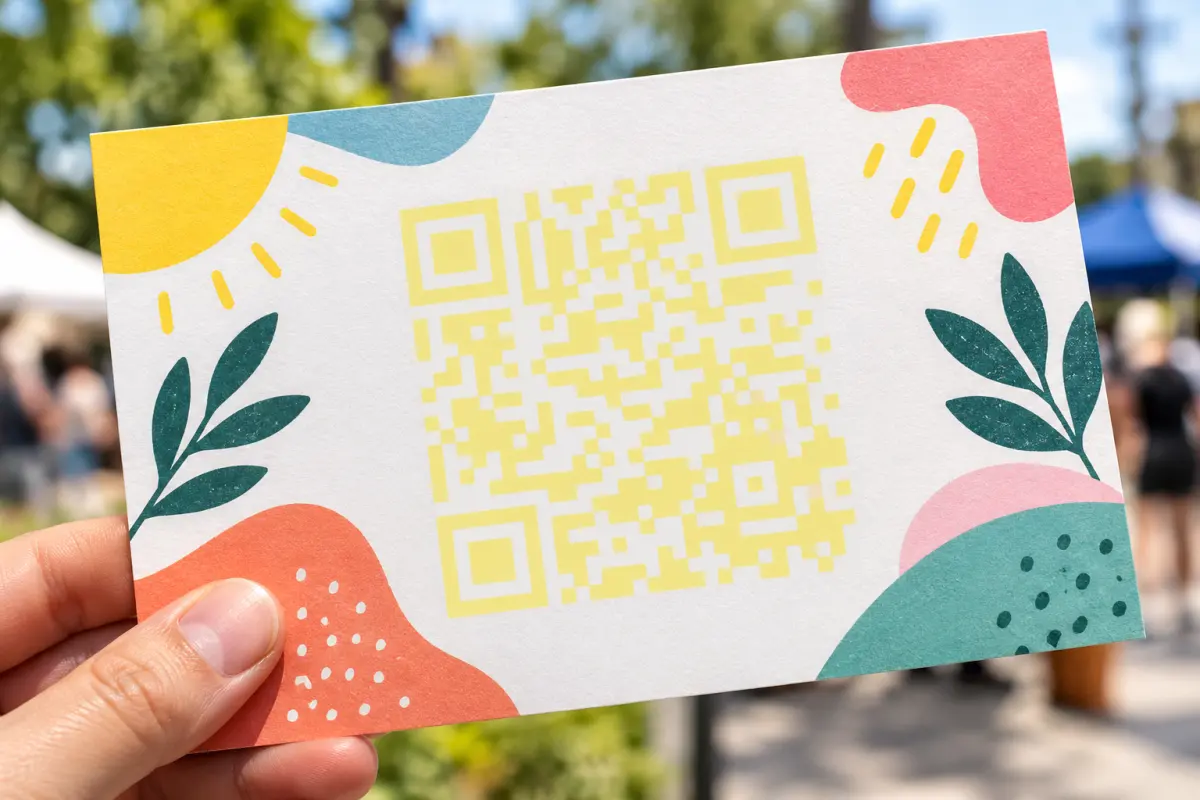
Solución: un color oscuro sobre uno claro. Negro sobre blanco es lo más seguro; el color de tu marca sirve si es lo bastante oscuro. No te fíes de la pantalla: prueba una copia impresa, porque la tinta, el papel y la poca luz restan contraste.
3. Sin margen alrededor
Un lector encuentra el código por sus bordes. La norma de los códigos QR (ISO/IEC 18004) pide un margen vacío, la «zona de silencio», de 4 módulos de ancho en los cuatro lados, del mismo color claro que el fondo. Un texto, un marco o una foto que llegan hasta el borde del código pueden impedir que se encuentre.
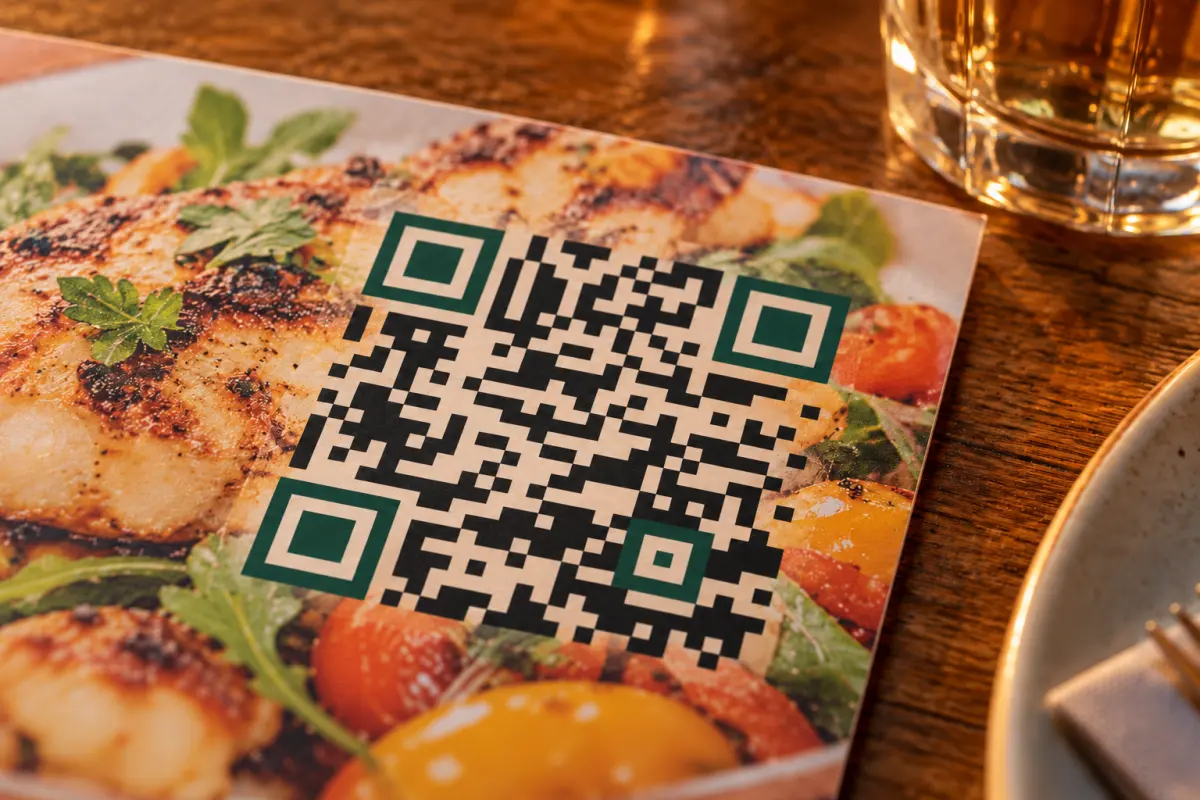
Solución: deja el margen libre y cuéntalo en el tamaño: la calculadora de arriba lo incluye. Cuando un diseñador recorta el borde blanco para ganar espacio, el código puede escanearse en pantalla y fallar impreso.
4. Un logo demasiado grande para la corrección de errores
Un logo en el centro tapa módulos. El código se sigue escaneando gracias a la corrección de errores: datos de reserva que permiten al lector reconstruir lo que falta. Hay cuatro niveles, de Baja (se puede perder un 7% del código, aproximadamente) a Alta (un 30%, aproximadamente). Un logo más grande de lo que su nivel puede compensar, o uno encima de los tres cuadrados grandes de las esquinas, inutiliza el código.
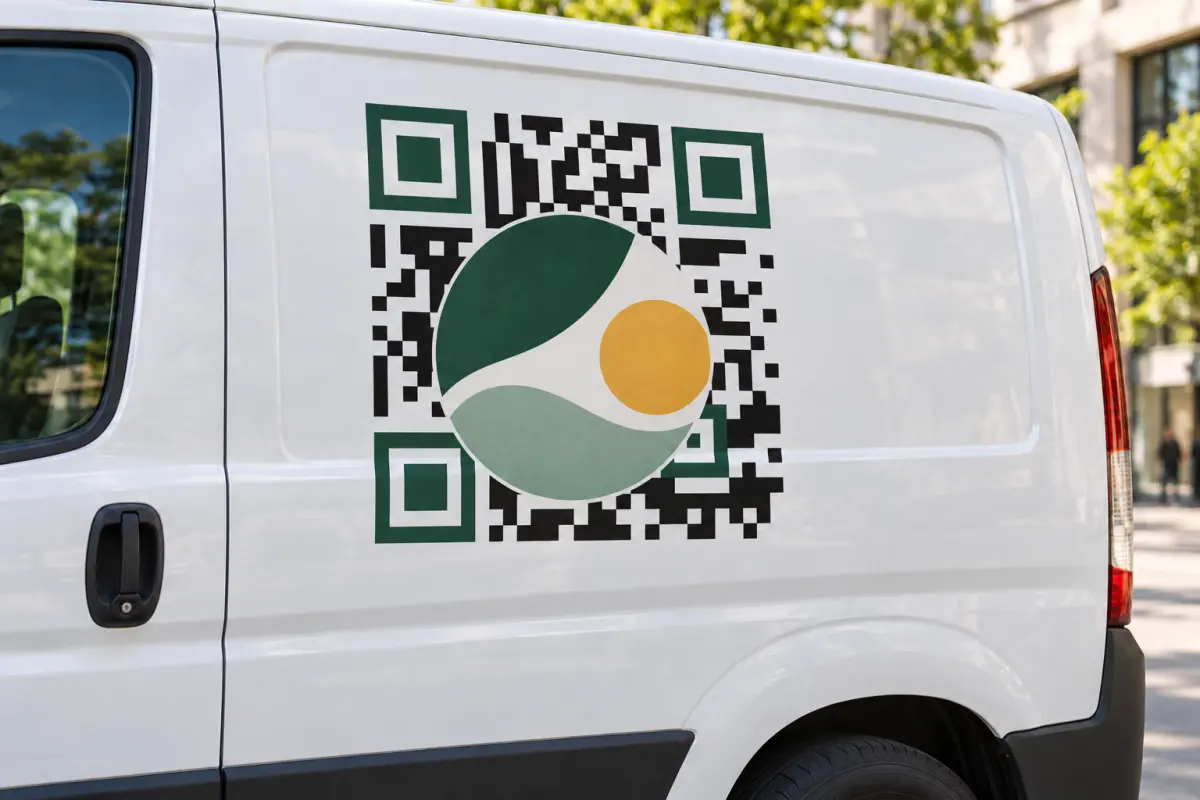
Solución: con logo, usa la corrección de errores alta, deja el logo muy por debajo del 30% del ancho del código, ponle un fondo liso detrás y no pongas nunca nada sobre los tres cuadrados de las esquinas.
5. Demasiado contenido en el código
Cuanto más contiene un código, más módulos necesita: de 21 de lado el más pequeño a 177 el más grande. Al mismo tamaño impreso, más módulos significa módulos más pequeños, más difíciles de leer de lejos. Una dirección web larga con parámetros de seguimiento, o una tarjeta de contacto con todos los campos, dan un código denso.
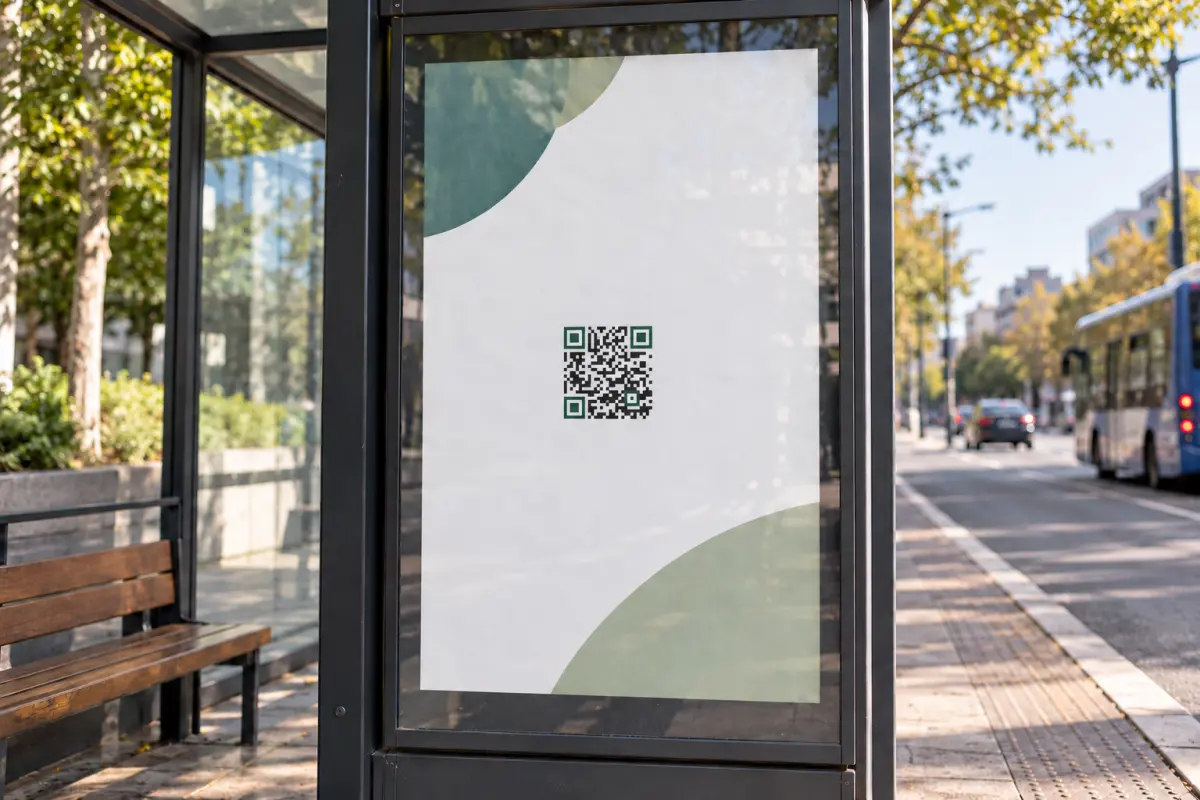
Solución: acorta lo que contiene: una dirección más corta, menos campos. Un enlace corto (un código dinámico) mantiene el código sencillo por larga que sea la dirección a la que lleva. O imprímelo más grande: pega el contenido en la calculadora de arriba para ver cuánto.
6. Brillante, curvo o detrás de un cristal
El brillo, el plastificado y el cristal reflejan la luz: un reflejo sobre parte del código la oculta. En una botella o un vaso, el código se curva y se aleja de la cámara, y los módulos de los bordes se ven aplastados. Los códigos en pantalla también pueden sufrir reflejos y poco brillo.
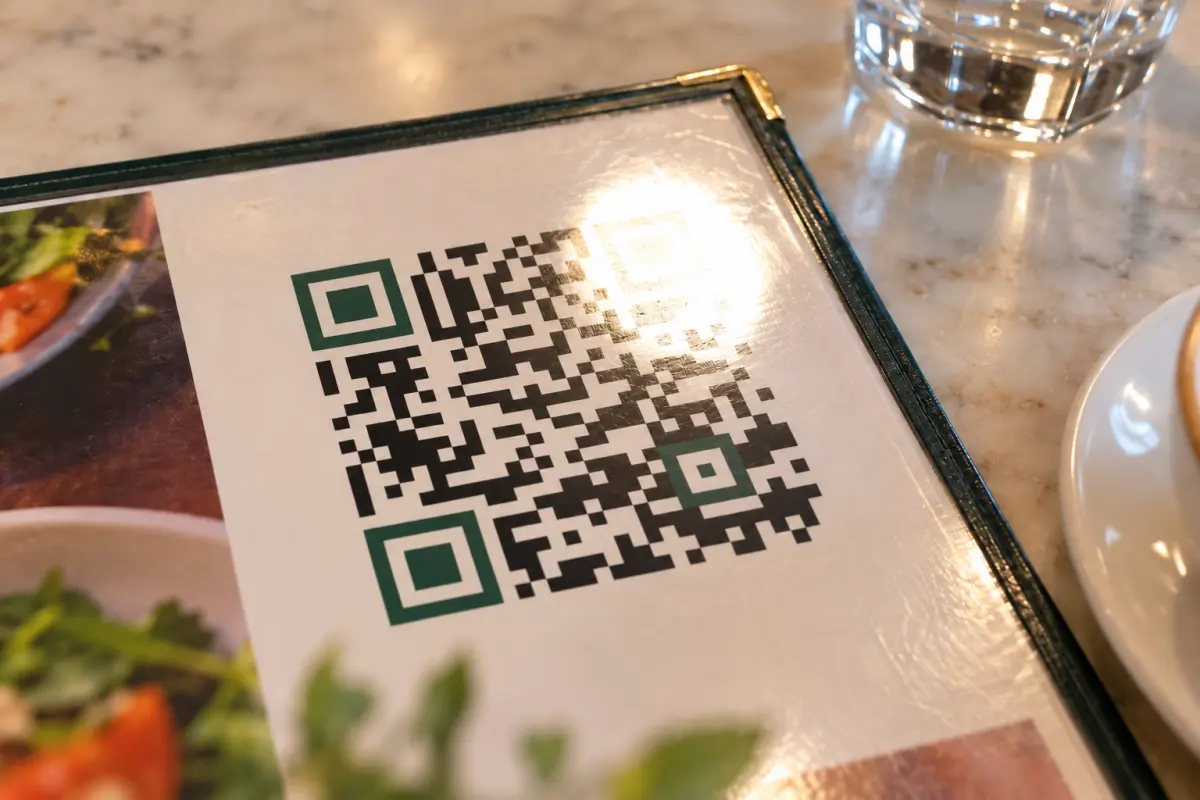
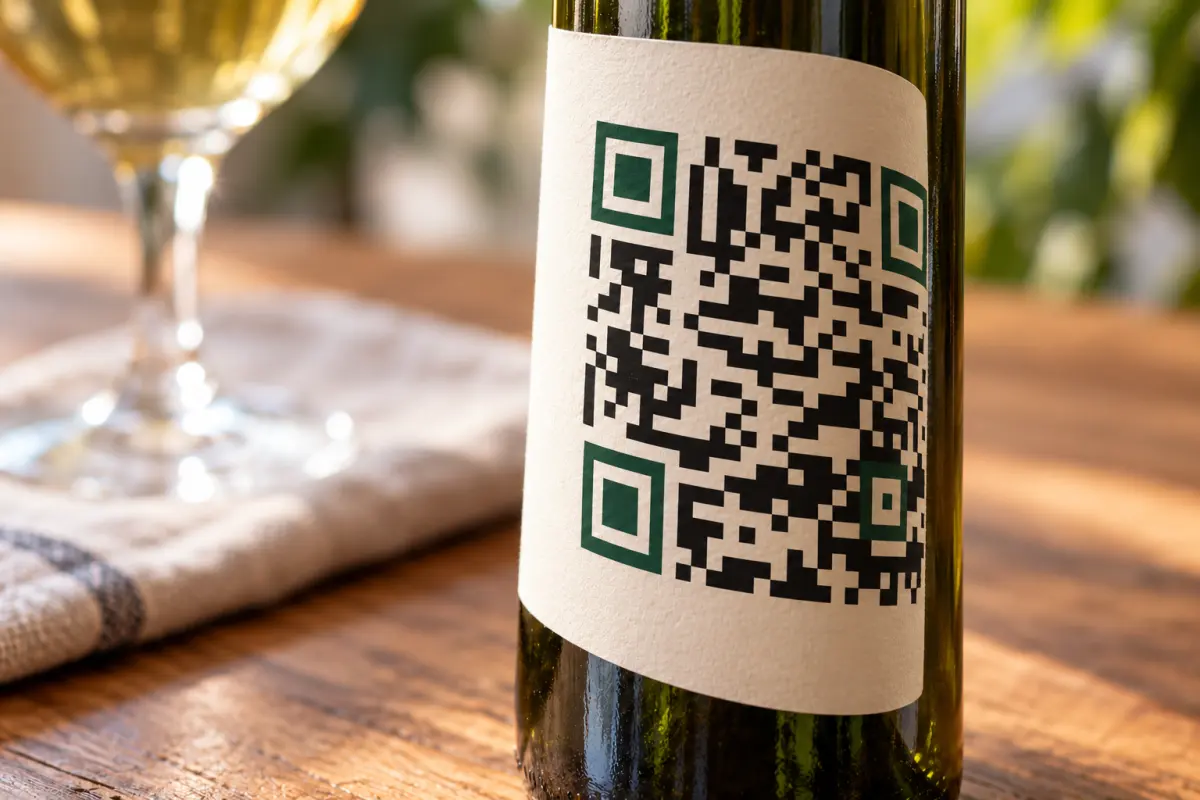
Solución: un acabado mate o un plastificado mate; en un escaparate, el código por dentro mirando hacia fuera, lejos de los reflejos. En una superficie curva, que el código sea estrecho comparado con la curva, o colócalo donde la superficie sea más plana. Pruébalo donde va a estar, con esa luz.
7. Rayado, descolorido o doblado
En exteriores, el sol destiñe la tinta; en una tienda, los dedos la gastan; un pliegue atraviesa justo el centro de un folleto. La corrección de errores compensa parte del daño, pero no el de los cuadrados de las esquinas.
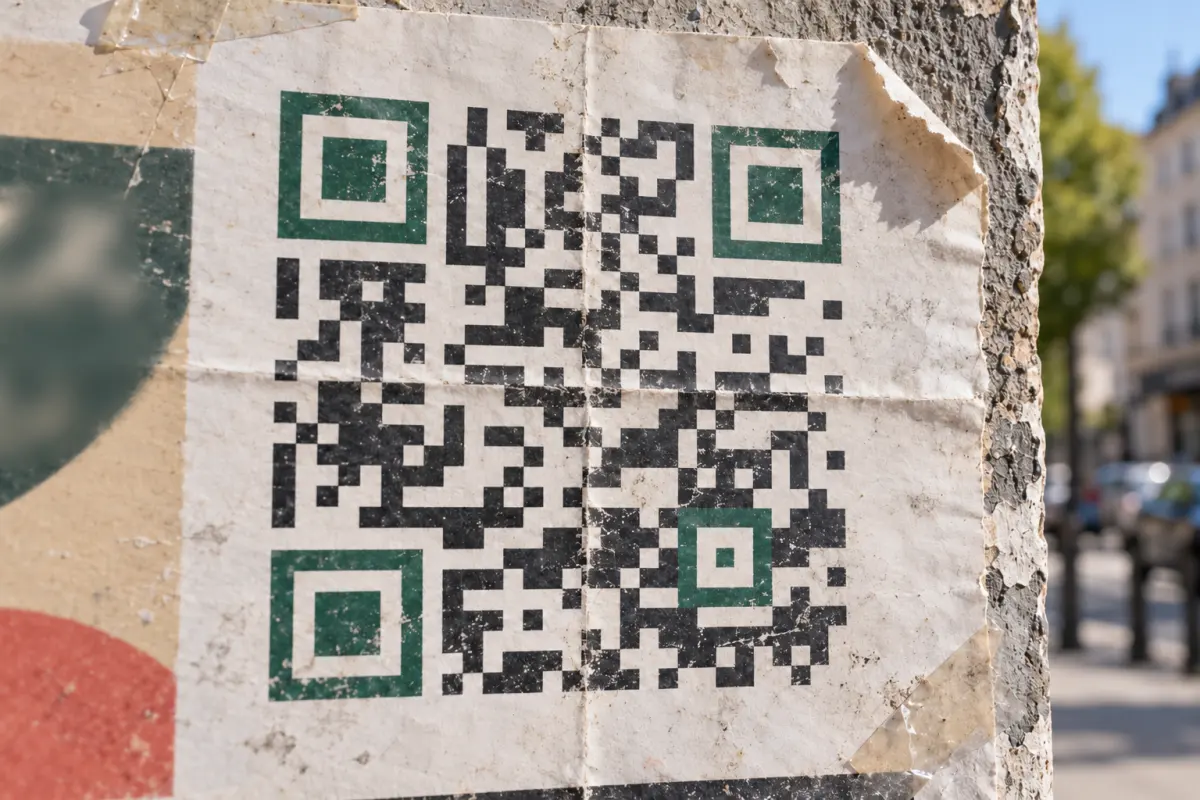
Solución: para códigos que se van a tocar mucho o a estar a la intemperie, usa la corrección de errores alta y un plastificado protector (mate). Aleja el código de pliegues y bordes. Cuando esté gastado, vuelve a imprimirlo: basta con una pegatina encima del antiguo.
8. Se escanea, pero no abre nada
Si el móvil lee el código pero muestra un error, una página en blanco o la página de otro, la impresión está bien: el problema es la dirección que contiene. Puede que la web haya cambiado de dirección, o que el código pase por un servicio que lo ha desactivado, a menudo al terminar una prueba gratis. El comprobador de códigos QR muestra qué contiene un código y qué responde hoy esa dirección.
Si el móvil muestra la dirección como texto en lugar de como enlace,
probablemente se escribió sin https://: algunos móviles
entonces no la reconocen como dirección web.
Para los códigos que dejaron de funcionar, y qué hacer con uno ya impreso: ¿Caducan los códigos QR? Qué puede detener uno y cómo evitarlo.
Antes de imprimir
- Imprime una copia de prueba al tamaño real y escanéala desde la distancia real.
- Prueba con dos o tres móviles, un iPhone y un Android, con la aplicación de la cámara.
- Con la luz real: un bar con poca luz, un escaparate a pleno sol.
- Comprueba adónde lleva, con datos móviles, no solo con el wifi de la oficina.
Si un móvil no escanea ningún código: limpia la lente, comprueba que el escaneo de códigos QR esté activado en los ajustes de la cámara, o prueba con Google Lens.
Lo que hace el generador de olinqs
- Contraste: avisa cuando los colores están demasiado cerca o el código es más claro que su fondo, y recomienda probar una copia impresa cuando los colores vivos están en el límite.
- Margen: los códigos llevan un margen de 4 módulos; por debajo de 2, avisa de que muchos lectores no los encuentran.
- Logo: la corrección de errores es alta salvo que la cambies. Si un logo es más grande de lo que el nivel puede recuperar, lo dice y propone el nivel adecuado, con un clic.
-
Direcciones: añade
https://a una dirección web escrita sin él. - Archivos para imprimir: SVG para cualquier tamaño, PNG de hasta 4096 píxeles.
- Los códigos QR estáticos son gratis, sin cuenta. Un código editable contiene un enlace corto, que lo mantiene sencillo, y cuesta $10, una vez.
Preguntas
- ¿Cuál es el tamaño mínimo de un código QR?
- Unos 2 × 2 cm, para una dirección corta leída de cerca, como en una tarjeta de visita. Más lejos, o con más contenido, tiene que ser más grande: la calculadora lo calcula.
- ¿De qué tamaño debe ser un código QR en un cartel o póster?
- Leído desde 1 o 2 metros, una dirección corta necesita unos 15 a 30 cm, margen incluido. Más si se lee desde más lejos.
- ¿Un código QR necesita un borde blanco?
- Necesita un margen vacío de 4 módulos de ancho. No tiene que ser blanco, solo del mismo color claro que el fondo del código.
- ¿Un código QR puede ser de colores?
- Sí, siempre que el código sea oscuro y el fondo claro, con buen contraste entre ambos.
- ¿Por qué se escanea en un móvil y en otro no?
- Las cámaras tienen distinta resolución y enfoque, y las aplicaciones lectoras toleran cosas distintas: colores invertidos, falta de margen, un logo grande. Un código que solo se escanea en algunos móviles está en el límite: corrige la causa en lugar de confiar en el mejor móvil.
Fuentes
- ISO/IEC 18004:2024, la norma de los códigos QR: la zona de silencio de 4 módulos en los cuatro lados, y tamaños de 21 a 177 módulos de lado (versiones 1 a 40) (en inglés).
- DENSO WAVE, inventor del código QR, «Error correction feature»: niveles L, M, Q y H, que recuperan aproximadamente el 7%, 15%, 25% y 30% del código (en inglés).
- DENSO WAVE, «Information capacity and versions of QR Code»: más datos necesitan más módulos (en inglés).
- W3C, WCAG 2.2, «contrast ratio»: la medida que usa el generador de olinqs para sus avisos de contraste (en inglés).
La relación entre distancia y tamaño es una regla práctica de imprenta, no una norma. Prueba una copia impresa antes de imprimir muchas. Las fotos son ilustraciones hechas para esta guía.