Poradnik
Kod QR się nie skanuje? Przyczyny, rozwiązania i właściwy rozmiar do druku
Gdy telefon nie odczytuje kodu QR, przyczyna prawie zawsze leży w wydruku: kod jest za mały na tę odległość, ma za słaby kontrast, nie ma marginesu albo logo zasłania za dużo. Każda przyczyna ma swoje rozwiązanie. A jeśli kod się skanuje, ale nic się nie otwiera, problem tkwi w adresie, który zawiera, a nie w wydruku.
Sprawdzono 28 października 2026
W skrócie
- Najczęstsza przyczyna: kod wydrukowany za mały na odległość, z której się go skanuje. Zasada ogólna: prosty kod da się zeskanować z odległości około dziesięciu jego szerokości. Oblicz rozmiar swojego kodu.
- Ciemny na jasnym, z wyraźnym kontrastem. Blade kolory i jasne kody na ciemnym tle nie działają na wielu telefonach.
- Zostaw pusty margines wokół kodu: o szerokości czterech modułów (małych kwadracików, z których składa się kod), zgodnie z normą kodów QR.
- Logo wymaga odpowiedniej korekcji błędów, a im mniej danych zawiera kod, tym większe są jego kwadraciki i tym łatwiej go odczytać.
- Kod się skanuje, ale nic się nie otwiera? Wtedy problemem jest adres: sprawdź, dokąd prowadzi.
1. Wydrukowany za mały na tę odległość
Telefon musi zobaczyć każdy moduł (każdy mały kwadracik kodu) na kilku pikselach. Im dalej jest kod, tym większe muszą być moduły. Kod, który skanuje się na twoim biurku, może być nieczytelny na plakacie oglądanym z drugiej strony ulicy.

Minimalny rozmiar do druku
14,8 cm
boku, razem z marginesem
Sam kod: 11,6 cm, 29 modułów po 4 mm każdy, plus margines 4 modułów z każdej strony.
Jeśli pole zostanie puste, kalkulator przyjmuje krótki adres internetowy: 29 modułów na boku. Wklej to, co zawiera twój kod, żeby poznać jego własną liczbę, albo policz moduły wzdłuż jednego boku kodu, który już masz.
Jak liczymy rozmiar
Każdy moduł ma co najmniej 1/250 odległości skanowania, a kod nigdy nie jest mniejszy niż 2 cm na boku. Dla prostego kodu z 25 modułów wychodzi znana zasada: czytelny z odległości około dziesięciu jego szerokości. Potem dodajemy po 4 moduły marginesu z każdej strony.
To praktyczna reguła, a nie norma: żadna norma nie określa rozmiaru dla danej odległości, bo wszystko zależy od aparatu telefonu, światła i wydruku. Reguła zostawia pewien zapas dla przeciętnego telefonu w zwykłym świetle. W półmroku albo tam, gdzie ludzie będą się spieszyć, wydrukuj kod większy.
| Gdzie jest skanowany | Odległość | Minimalny rozmiar |
|---|---|---|
| Wizytówka, etykieta, opakowanie | 15 cm | 2,6 cm |
| Menu na stoliku, ulotka w ręku | 30 cm | 4,5 cm |
| Stojak przy kasie, naklejka na drzwiach | 50 cm | 7,4 cm |
| Plakat oglądany z bliska | 1 m | 14,8 cm |
| Plakat oglądany z drugiego końca sali | 2 m | 29,6 cm |
| Witryna, stoisko widziane z alejki | 5 m | 74 cm |
| Billboard, baner na elewacji | 20 m | 2,96 m |
Rozwiązanie: wydrukuj go większy albo przybliż kod do ludzi: na wysokości oczu, blisko miejsca, którędy przechodzą. Do druku pobierz plik SVG: pozostaje ostry w każdym rozmiarze, a mały PNG po powiększeniu robi się rozmyty.
2. Słaby kontrast albo jasny kod na ciemnym tle
Czytniki kodów QR szukają ciemnych modułów na jasnym tle. Bladożółty na białym, szary na szarym albo zanikający gradient dają za małą różnicę. Jasne kody na ciemnym tle (odwrócone) odczytuje dziś aparat wielu telefonów, ale nie wszystkie aplikacje do skanowania ani starsze telefony.
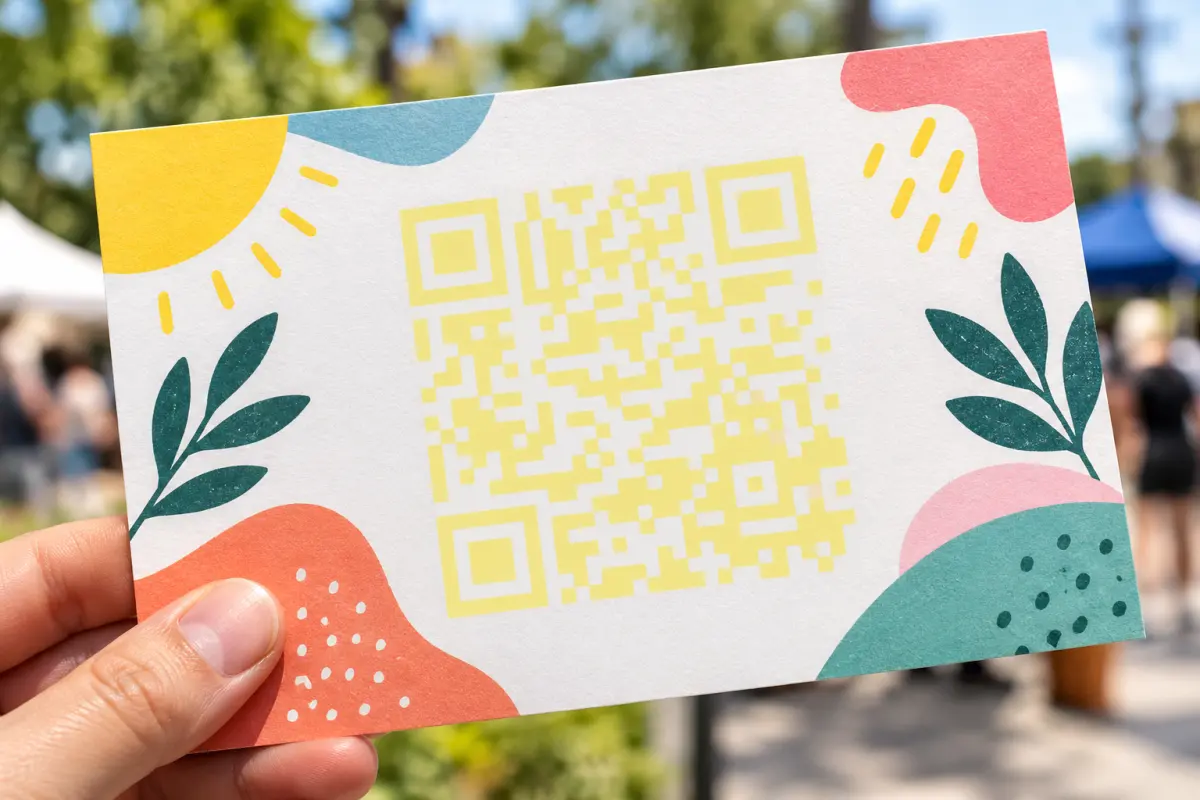
Rozwiązanie: ciemny kolor na jasnym. Czarny na białym jest najpewniejszy; kolor marki się sprawdzi, jeśli jest wystarczająco ciemny. Nie ufaj ekranowi: przetestuj wydruk, bo farba, papier i słabe światło obniżają kontrast.
3. Brak marginesu wokół kodu
Czytnik rozpoznaje kod po jego krawędziach. Norma kodów QR (ISO/IEC 18004) wymaga pustego marginesu, tak zwanej strefy ciszy, o szerokości 4 modułów ze wszystkich czterech stron, w tym samym jasnym kolorze co tło. Tekst, ramka albo zdjęcie dotykające kodu może sprawić, że nie zostanie rozpoznany.
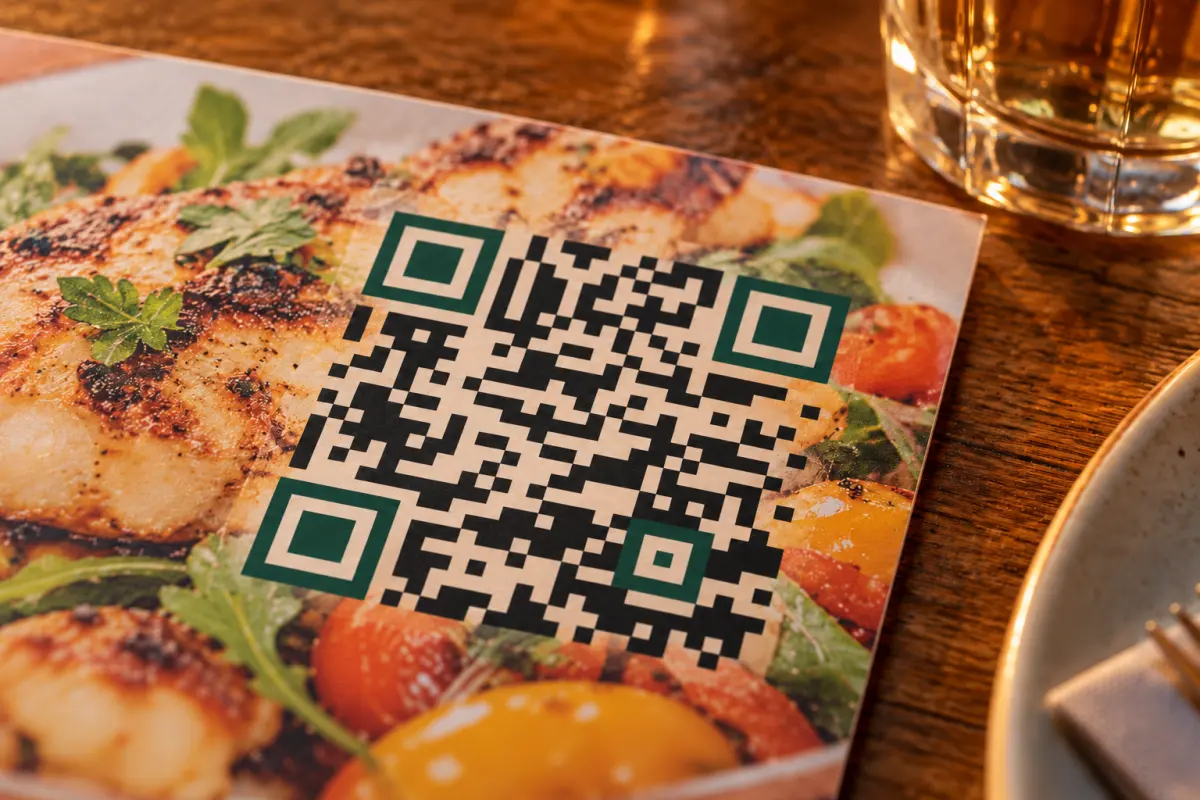
Rozwiązanie: zostaw margines pusty i wlicz go w rozmiar: kalkulator powyżej go uwzględnia. Gdy grafik przytnie białą ramkę, żeby zyskać miejsce, kod może się skanować na ekranie, a po wydrukowaniu już nie.
4. Logo za duże jak na poziom korekcji błędów
Logo na środku zakrywa część modułów. Kod i tak się skanuje dzięki korekcji błędów: dodatkowym danym, z których czytnik odtwarza to, czego brakuje. Są cztery poziomy, od niskiego (można stracić około 7% kodu) do najwyższego (około 30%). Logo większe, niż jego poziom pozwala nadrobić, albo położone na jednym z trzech dużych kwadratów w rogach sprawia, że kod staje się nieczytelny.
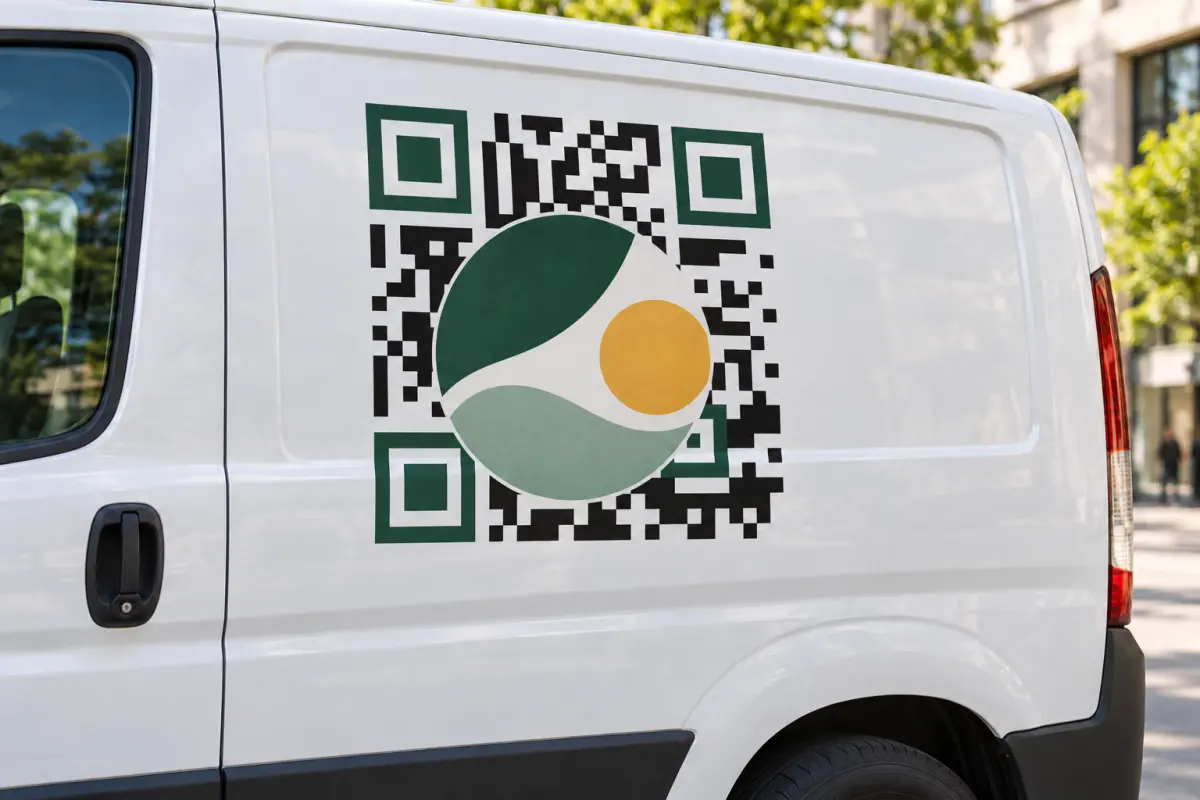
Rozwiązanie: przy logo wybierz najwyższy poziom korekcji, trzymaj logo wyraźnie poniżej 30% szerokości kodu, umieść je na jednolitym tle i nigdy niczego nie kładź na trzech kwadratach w rogach.
5. Za dużo danych w kodzie
Im więcej danych zawiera kod, tym więcej potrzebuje modułów: od 21 na boku w najmniejszym do 177 w największym. Przy tym samym rozmiarze wydruku więcej modułów oznacza mniejsze moduły, trudniejsze do odczytania z daleka. Długi adres internetowy z parametrami śledzenia albo wizytówka z wypełnionymi wszystkimi polami daje gęsty kod.
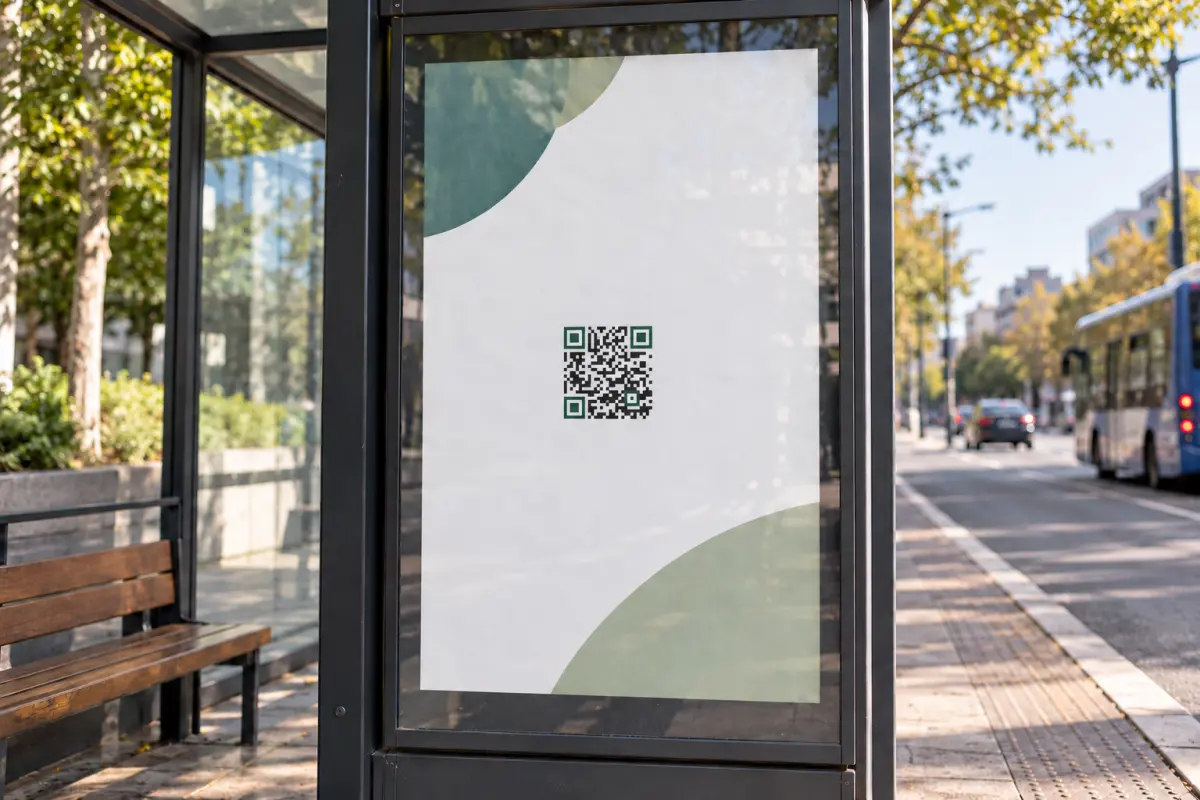
Rozwiązanie: skróć to, co zawiera: krótszy adres, mniej pól. Krótki link (dynamiczny kod QR) utrzymuje kod prosty bez względu na długość adresu, na który przekierowuje. Albo wydrukuj kod większy: wklej treść do kalkulatora powyżej, żeby zobaczyć, o ile.
6. Błyszczący, zakrzywiony albo za szybą
Błyszczący lakier, laminat i szkło odbijają światło: odblask na części kodu ją zasłania. Na butelce albo kubku kod zakrzywia się, oddalając od aparatu, a moduły przy krawędziach wyglądają na ściśnięte. Kod wyświetlany na ekranie też może cierpieć przez odblaski albo zbyt niską jasność.
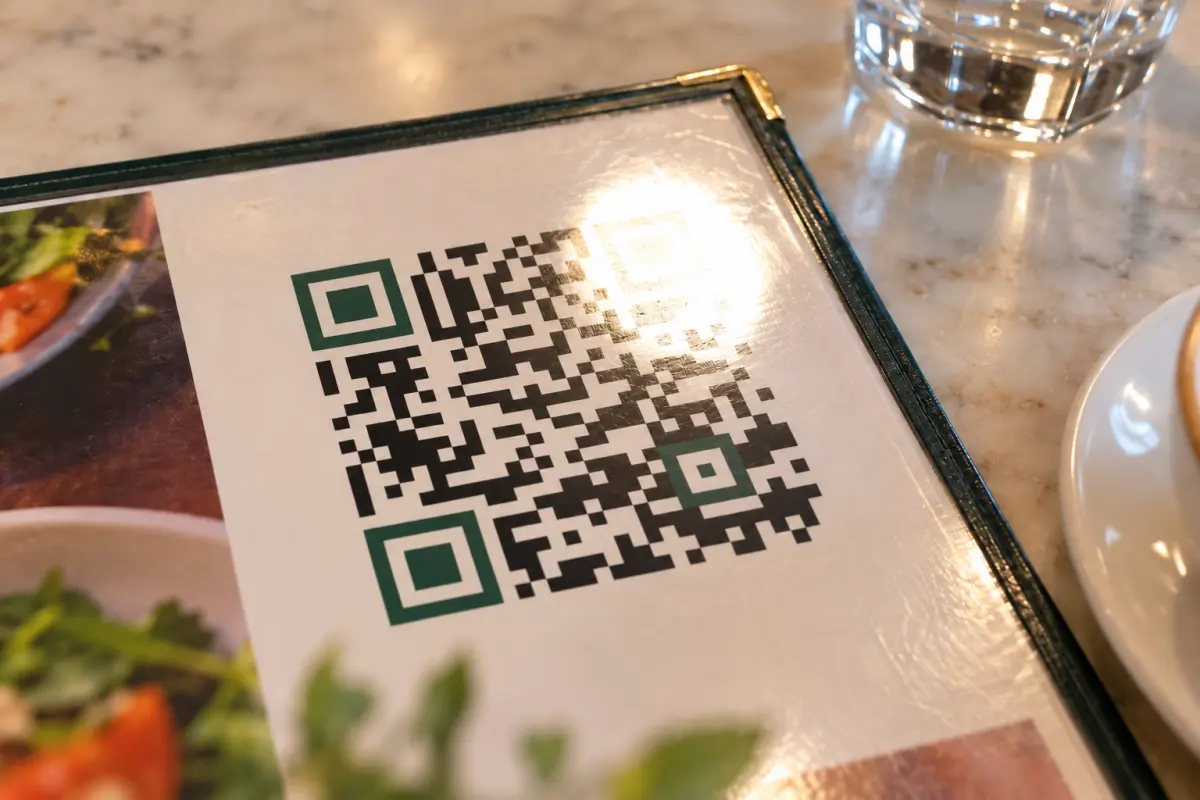
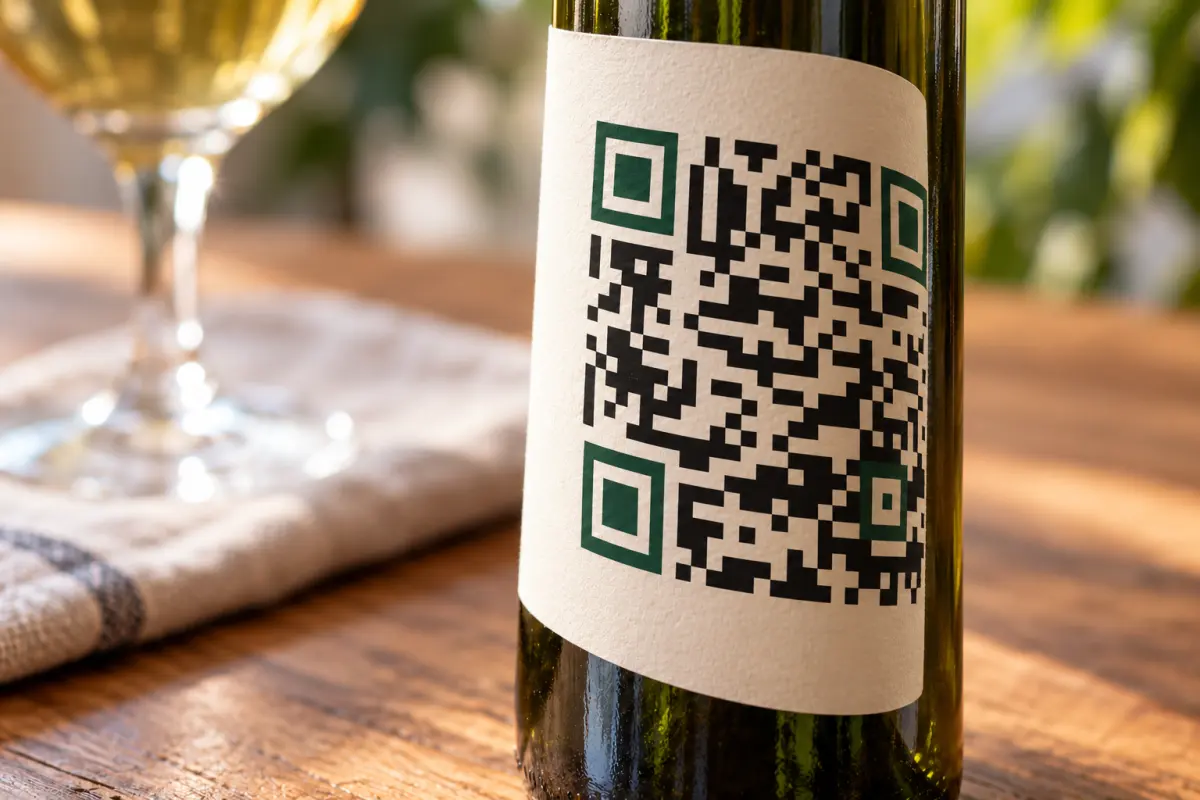
Rozwiązanie: matowe wykończenie albo matowy laminat; na witrynie kod od wewnątrz, skierowany na zewnątrz, z dala od odblasków. Na zakrzywionej powierzchni kod powinien być wąski w stosunku do krzywizny albo umieszczony tam, gdzie powierzchnia jest najbardziej płaska. Przetestuj go na miejscu, w tamtejszym świetle.
7. Porysowany, wyblakły albo zgięty
Na zewnątrz słońce wybiela farbę; w sklepie ścierają ją palce; przez środek ulotki biegnie zgięcie. Korekcja błędów nadrabia część tych uszkodzeń, ale nie uszkodzenia kwadratów w rogach.
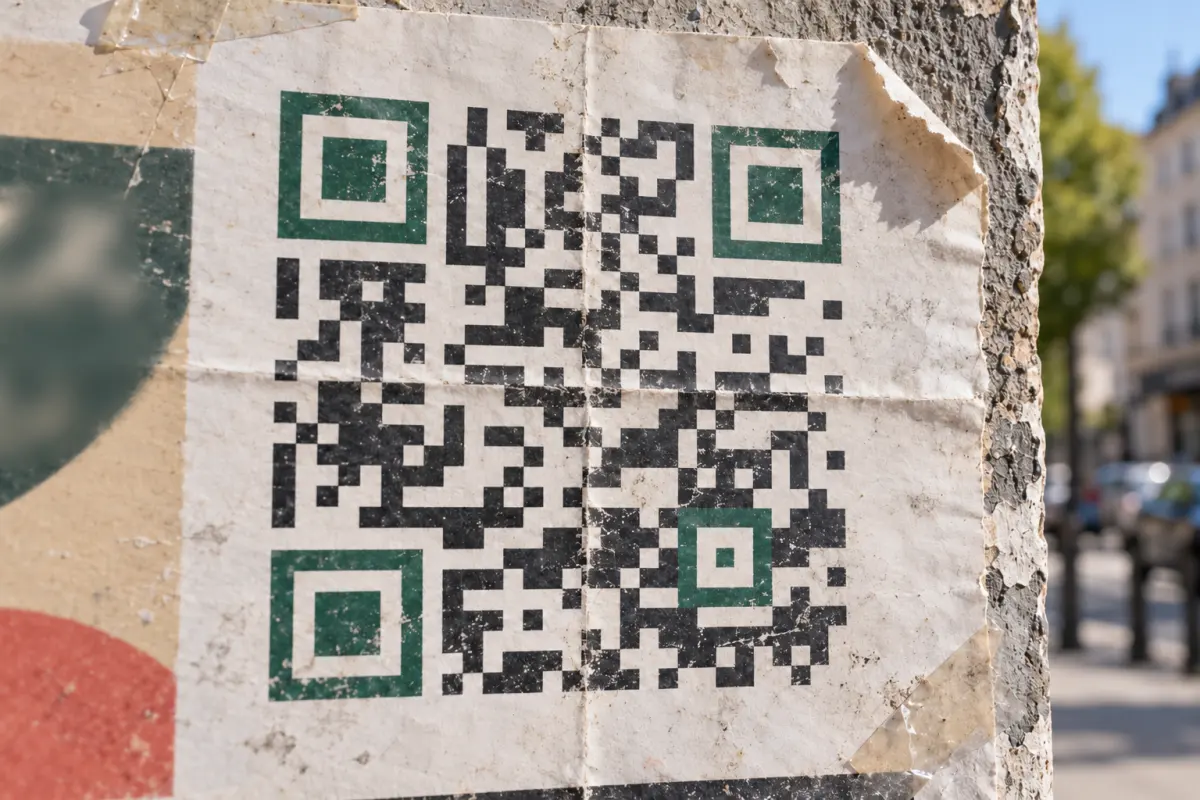
Rozwiązanie: dla kodu, który jest często dotykany albo wisi na zewnątrz, wybierz najwyższy poziom korekcji i ochronny (matowy) laminat. Trzymaj kod z dala od zgięć i krawędzi. Gdy się zużyje, wydrukuj go ponownie: wystarczy naklejka na starym.
8. Skanuje się, ale nic się nie otwiera
Jeśli telefon odczytuje kod, ale pokazuje błąd, pustą stronę albo czyjąś inną stronę, wydruk nie ma tu nic do rzeczy: problem tkwi w adresie, który kod zawiera. Strona mogła zmienić adres albo kod prowadzi przez serwis, który go wyłączył, często po zakończeniu bezpłatnego okresu próbnego. Sprawdzarka kodów QR pokazuje, co zawiera kod i co ten adres odpowiada dzisiaj.
Jeśli telefon pokazuje adres jako tekst zamiast linku, najpewniej
zapisano go bez https://: niektóre telefony nie
rozpoznają go wtedy jako adresu strony.
O kodach, które przestały działać, i o tym, co zrobić z kodem, który jest już wydrukowany: Czy kod QR wygasa? Co może go wyłączyć i jak tego uniknąć.
Zanim wydrukujesz
- Wydrukuj próbkę w docelowym rozmiarze i zeskanuj ją z docelowej odległości.
- Wypróbuj dwa lub trzy telefony, iPhone’a i Androida, zwykłym aparatem.
- W docelowym świetle: ciemny bar, witryna w pełnym słońcu.
- Sprawdź, dokąd prowadzi, na danych komórkowych, nie tylko na biurowym Wi‑Fi.
Jeśli telefon nie skanuje żadnego kodu: wyczyść obiektyw, sprawdź, czy skanowanie kodów QR jest włączone w ustawieniach aparatu, albo spróbuj Google Lens.
Jak generator olinqs chroni przed tymi problemami
- Kontrast: ostrzega, gdy kolory są zbyt podobne albo gdy kod jest jaśniejszy od tła, i radzi przetestować wydruk, gdy jaskrawe kolory są na granicy.
- Margines: kody mają margines 4 modułów; poniżej 2 ostrzega, że wiele czytników ich nie znajdzie.
- Logo: korekcja błędów jest ustawiona na najwyższy poziom, chyba że ją zmienisz. Jeśli logo jest większe, niż dany poziom może nadrobić, generator to zgłasza i jednym kliknięciem proponuje odpowiedni poziom.
-
Adresy: dodaje
https://do adresu strony wpisanego bez niego. - Pliki do druku: SVG do każdego rozmiaru, PNG do 4096 pikseli.
- Statyczne kody QR są darmowe, bez konta. Kod edytowalny zawiera krótki link, dzięki czemu pozostaje prosty, i kosztuje 10 € jednorazowo.
Pytania
- Jaki jest minimalny rozmiar kodu QR?
- Około 2 × 2 cm dla krótkiego adresu skanowanego z bliska, na przykład na wizytówce. Z większej odległości albo przy większej ilości treści musi być większy: kalkulator poda rozmiar.
- Jaki rozmiar kodu QR na plakacie?
- Skanowany z 1–2 metrów krótki adres wymaga około 15–30 cm, razem z marginesem. Więcej, jeśli ma być skanowany z dalszej odległości.
- Czy kod QR potrzebuje białej ramki?
- Potrzebuje pustego marginesu o szerokości 4 modułów. Nie musi być biały, wystarczy, że ma ten sam jasny kolor co tło kodu.
- Czy kod QR może być kolorowy?
- Tak, o ile kod jest ciemny, a tło jasne, z dużym kontrastem między nimi.
- Dlaczego mój kod QR skanuje się na jednym telefonie, a na innym nie?
- Aparaty mają różną rozdzielczość i różnie ustawiają ostrość, a aplikacje do skanowania wybaczają różne błędy: odwrócone kolory, brak marginesu, duże logo. Kod, który skanuje się tylko na niektórych telefonach, jest na granicy: usuń przyczynę, zamiast liczyć na najlepszy telefon.
Źródła
- ISO/IEC 18004:2024, norma kodów QR: strefa ciszy o szerokości 4 modułów ze wszystkich czterech stron i rozmiary od 21 do 177 modułów na boku (wersje od 1 do 40).
- DENSO WAVE, twórca kodu QR, „Error correction feature”: poziomy L, M, Q i H, które pozwalają odtworzyć około 7%, 15%, 25% i 30% kodu (po angielsku).
- DENSO WAVE, „Information capacity and versions of QR Code”: więcej danych wymaga więcej modułów (po angielsku).
- W3C, WCAG 2.2, „contrast ratio”: miara, której generator olinqs używa w ostrzeżeniach o kontraście (po angielsku).
Stosunek odległości do rozmiaru to praktyczna reguła stosowana w druku, a nie norma. Przetestuj wydruk próbny, zanim zlecisz duży nakład. Zdjęcia to ilustracje przygotowane do tego poradnika.