Guida
Il QR code non si legge? Cause, soluzioni e la dimensione giusta per stamparlo
Quando il telefono non legge un QR code, la causa è quasi sempre nella stampa: troppo piccolo per la distanza, poco contrasto, nessun margine, un logo che copre troppo. Ognuna ha una soluzione. E se il codice viene letto ma non si apre niente, il problema è l’indirizzo che contiene, non la stampa.
Verificata il 28 ottobre 2026
In breve
- La causa più comune: stampato troppo piccolo per la distanza da cui viene letto. Come regola pratica, un codice semplice si legge da circa dieci volte la sua larghezza. Calcola la dimensione per il tuo.
- Scuro su chiaro, con un contrasto forte. I colori pallidi e i codici chiari su sfondo scuro non vengono letti da molti telefoni.
- Lascia un margine vuoto intorno al codice: largo quattro moduli (i quadratini del codice), come chiede lo standard dei QR code.
- Un logo richiede una correzione degli errori adeguata, e meno un codice contiene, più i suoi quadratini sono grandi e facili da leggere.
- Viene letto, ma non si apre niente? Allora il problema è l’indirizzo: controlla dove porta.
1. Stampato troppo piccolo per la distanza
Il telefono deve vedere ogni modulo (ogni quadratino del codice) come qualche pixel. Più è lontano, più i moduli devono essere grandi. Un codice che si legge sulla scrivania può non funzionare su una locandina guardata dall’altra parte della strada.

Stampalo almeno
14,8 cm
di larghezza e di altezza, margine compreso
Il codice vero e proprio: 11,6 cm, 29 moduli da 4 mm ciascuno, più un margine di 4 moduli su ogni lato.
Se lo lasci vuoto, conta un indirizzo web breve: 29 moduli per lato. Incolla ciò che contiene il tuo codice per avere il suo conteggio, oppure conta i moduli lungo un lato di un codice che hai già.
Come viene calcolato
Ogni modulo riceve almeno 1/250 della distanza di scansione, e il codice non scende mai sotto i 2 cm di lato. Per un codice semplice di 25 moduli, è la solita regola pratica: si legge da circa dieci volte la sua larghezza. Poi si aggiungono 4 moduli di margine su ogni lato.
È una regola pratica, non uno standard: nessuno standard fissa una dimensione per una distanza, perché dipende dalla fotocamera del telefono, dalla luce e dalla stampa. Lascia un po’ di tolleranza per un telefono medio con una luce normale. Con poca luce, o dove le persone passano di fretta, stampalo più grande.
| Dove viene letto | Da | Stampalo almeno |
|---|---|---|
| Biglietto da visita, etichetta, confezione | 15 cm | 2,6 cm |
| Menu sul tavolo, volantino in mano | 30 cm | 4,5 cm |
| Espositore da banco, adesivo sulla porta | 50 cm | 7,4 cm |
| Locandina, da vicino | 1 m | 14,8 cm |
| Manifesto, dall’altra parte della sala | 2 m | 29,6 cm |
| Vetrina, stand visto dal corridoio | 5 m | 74 cm |
| Cartellone, striscione su un edificio | 20 m | 2,96 m |
Soluzione: ristampalo più grande, oppure porta il codice dove stanno le persone: all’altezza degli occhi, vicino a dove passano. Per la stampa, scarica il file SVG: resta nitido a qualsiasi dimensione, mentre un PNG piccolo ingrandito diventa sfocato.
2. Poco contrasto, o chiaro su scuro
I lettori cercano moduli scuri su uno sfondo chiaro. Giallo pallido su bianco, grigio su grigio o una sfumatura che si schiarisce lasciano troppa poca differenza. I codici chiari su sfondo scuro (invertiti) oggi vengono letti dalla fotocamera di molti telefoni, ma non da tutte le app di scansione né dai telefoni più vecchi.
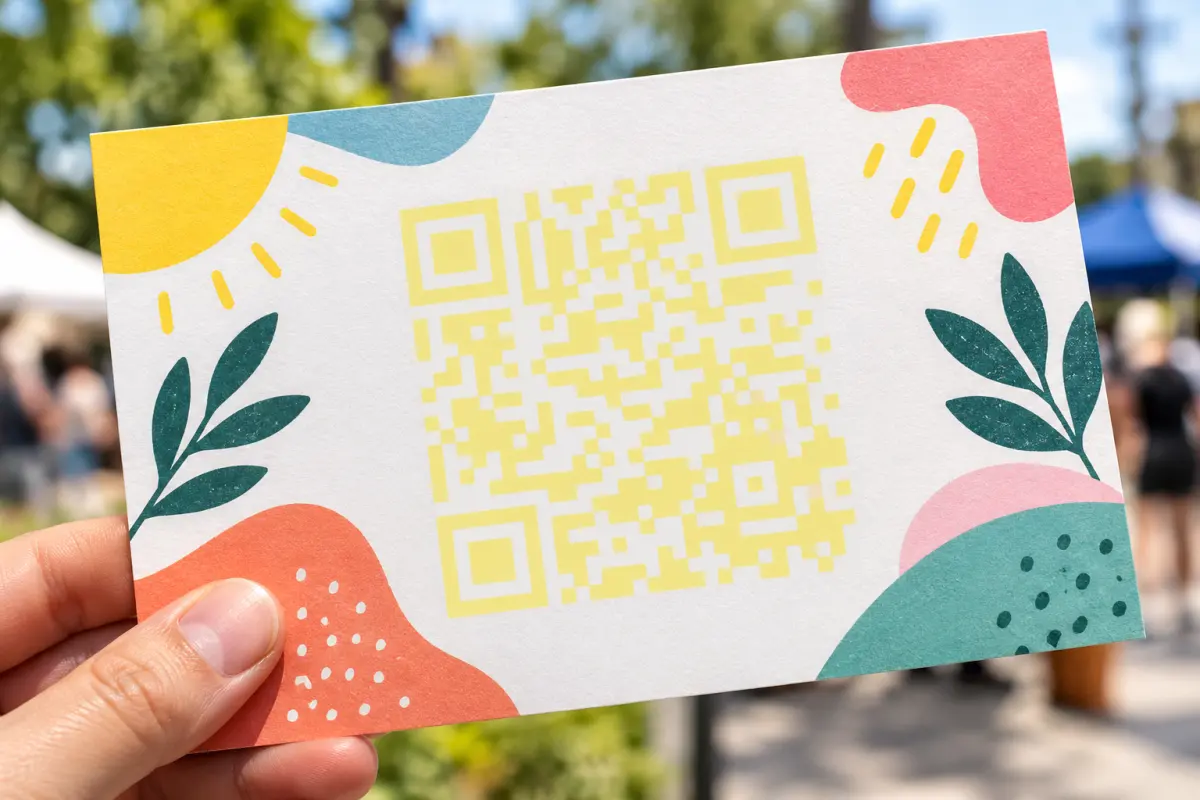
Soluzione: un colore scuro su uno chiaro. Nero su bianco è la scelta più sicura; il colore del tuo marchio va bene se è abbastanza scuro. Non fidarti dello schermo: prova una copia stampata, perché inchiostro, carta e poca luce riducono il contrasto.
3. Nessun margine intorno
Un lettore trova il codice dai suoi bordi. Lo standard dei QR code (ISO/IEC 18004) chiede un margine vuoto, la «zona di rispetto» (in inglese quiet zone), largo 4 moduli su tutti e quattro i lati, dello stesso colore chiaro dello sfondo. Un testo, una cornice o una foto che arrivano fino al codice possono impedire di trovarlo.
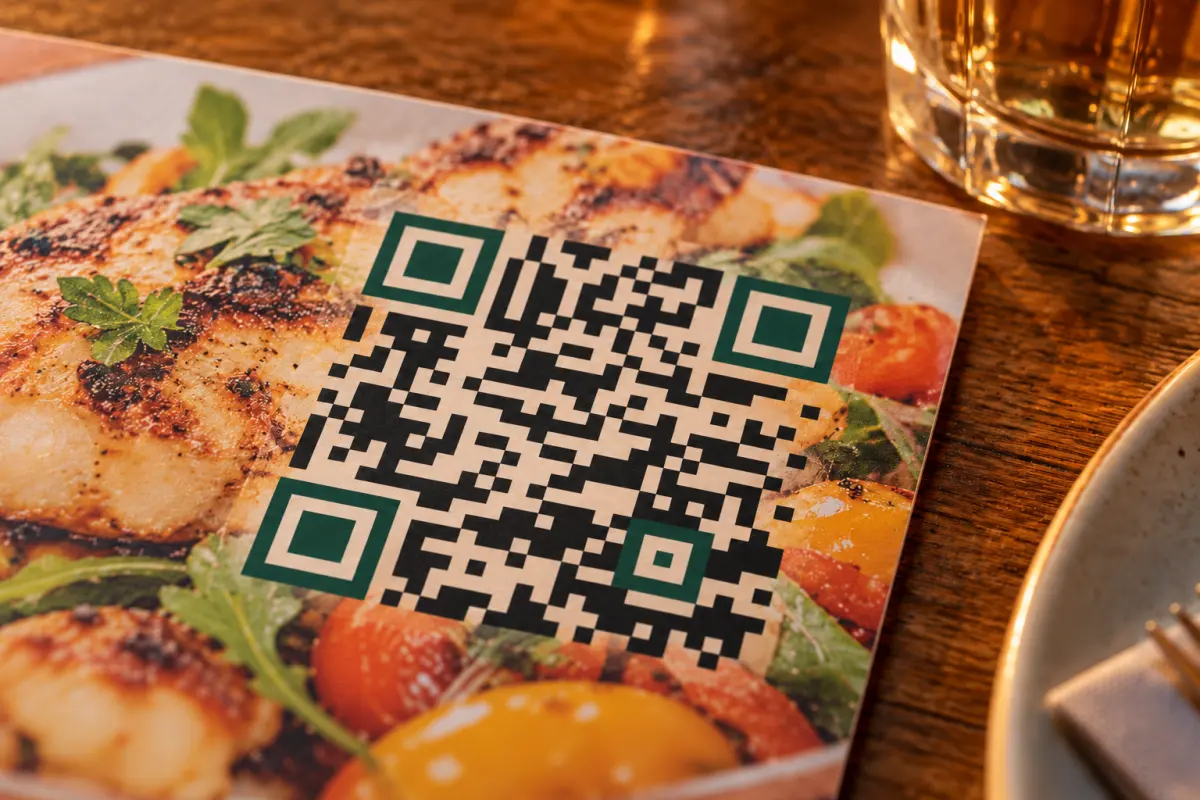
Soluzione: lascia libero il margine, e contalo nella dimensione: il calcolatore qui sopra lo include. Quando un grafico taglia il bordo bianco per guadagnare spazio, il codice può essere letto sullo schermo e non funzionare su carta.
4. Un logo troppo grande per la correzione degli errori
Un logo al centro copre dei moduli. Il codice si legge lo stesso grazie alla correzione degli errori: dati di riserva che permettono al lettore di ricostruire ciò che manca. Ci sono quattro livelli, da Bassa (si può perdere circa il 7% del codice) ad Alta (circa il 30%). Un logo più grande di quanto il livello riesca a compensare, o uno sopra i tre quadrati grandi negli angoli, rende il codice illeggibile.
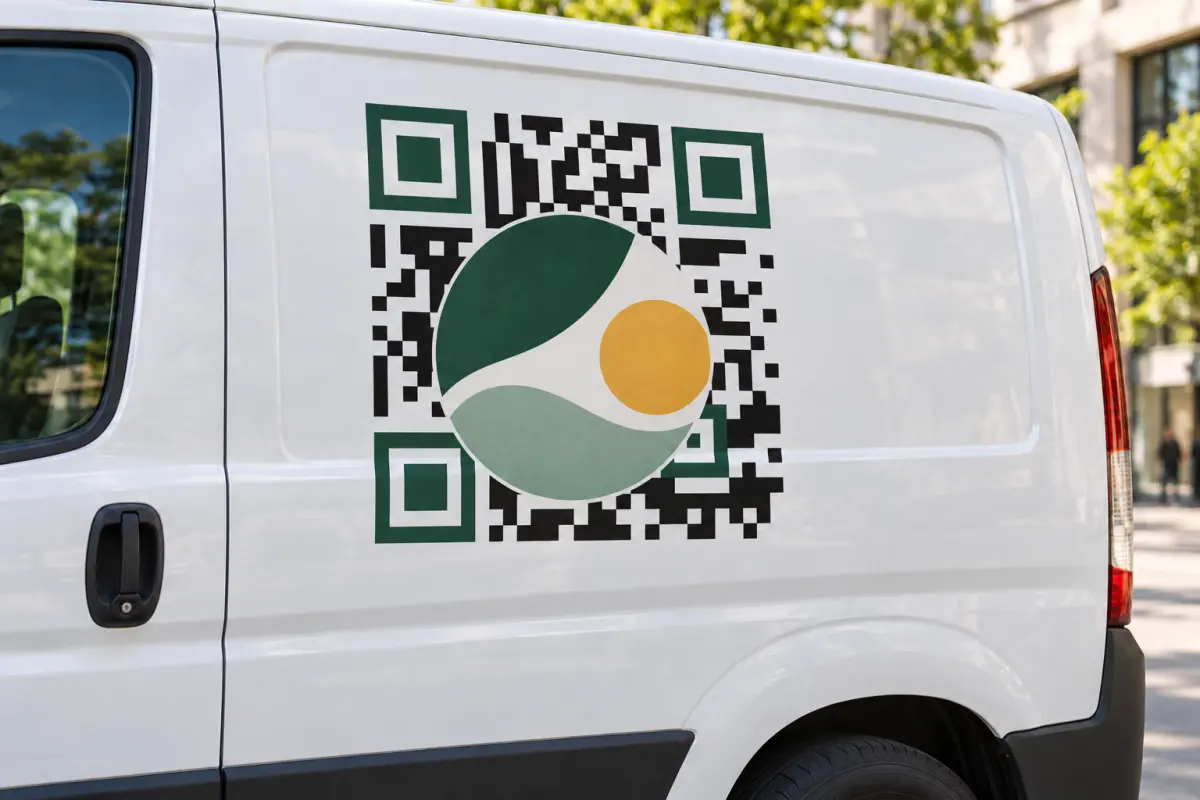
Soluzione: con un logo usa la correzione Alta, tieni il logo ben sotto il 30% della larghezza del codice, mettigli dietro uno sfondo uniforme, e non mettere mai niente sui tre quadrati negli angoli.
5. Troppi dati nel codice
Più un codice contiene, più moduli gli servono: da 21 per lato per il più piccolo a 177 per il più grande. A parità di dimensione stampata, più moduli vuol dire moduli più piccoli, più difficili da leggere da lontano. Un indirizzo web lungo con parametri di tracciamento, o un biglietto da visita con tutti i campi compilati, fa un codice denso.
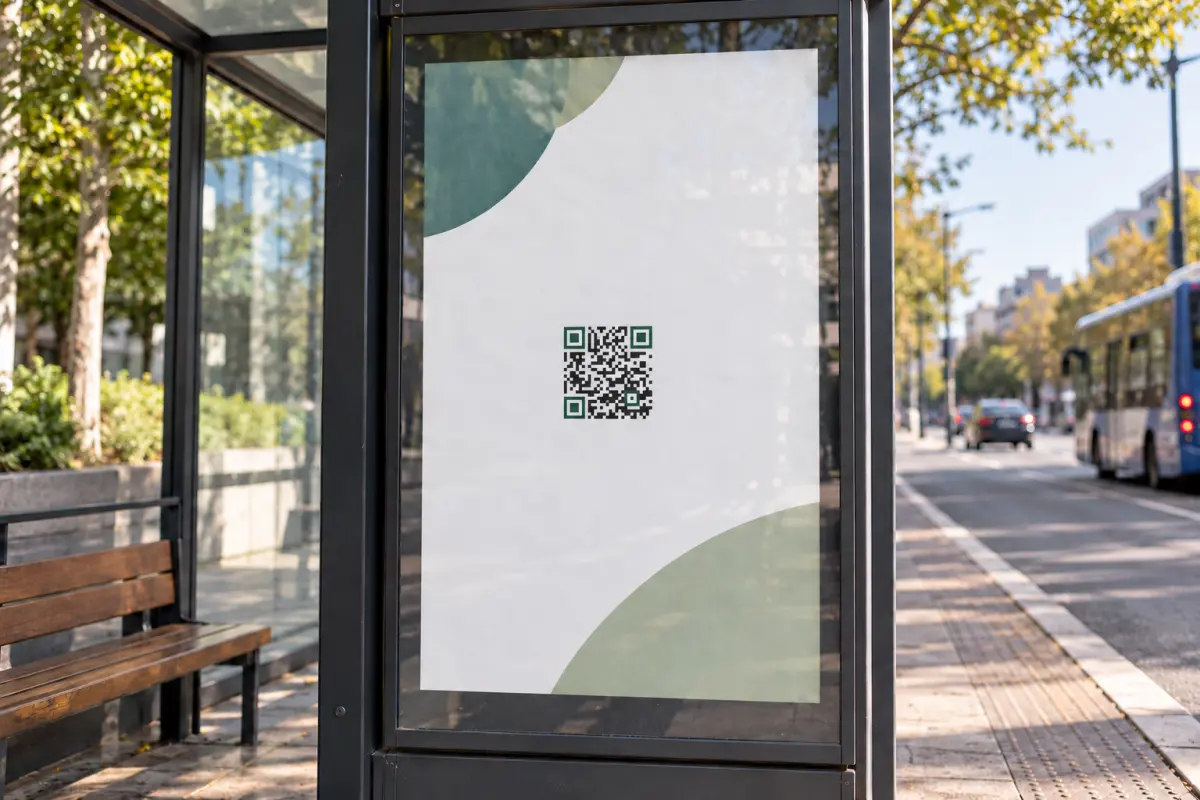
Soluzione: riduci ciò che contiene: un indirizzo più corto, meno campi. Un link breve (un codice dinamico) mantiene il codice semplice, per quanto lungo sia l’indirizzo a cui porta. Oppure stampalo più grande: incolla il contenuto nel calcolatore qui sopra per vedere di quanto.
6. Lucido, curvo o dietro un vetro
La carta lucida, la plastificazione e il vetro riflettono la luce: un riflesso su una parte del codice la nasconde. Su una bottiglia o una tazza, il codice si curva lontano dalla fotocamera, e i moduli ai bordi sembrano schiacciati. Anche i codici sugli schermi possono soffrire di riflessi e di luminosità bassa.
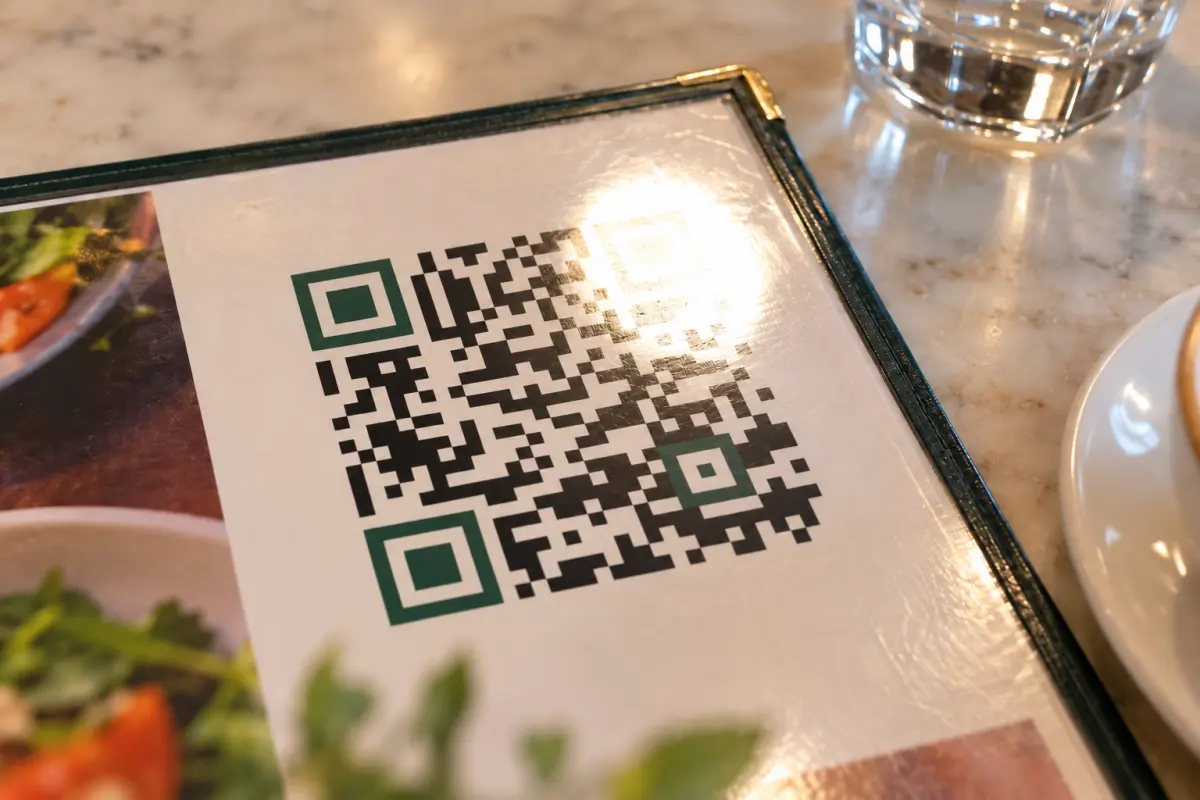
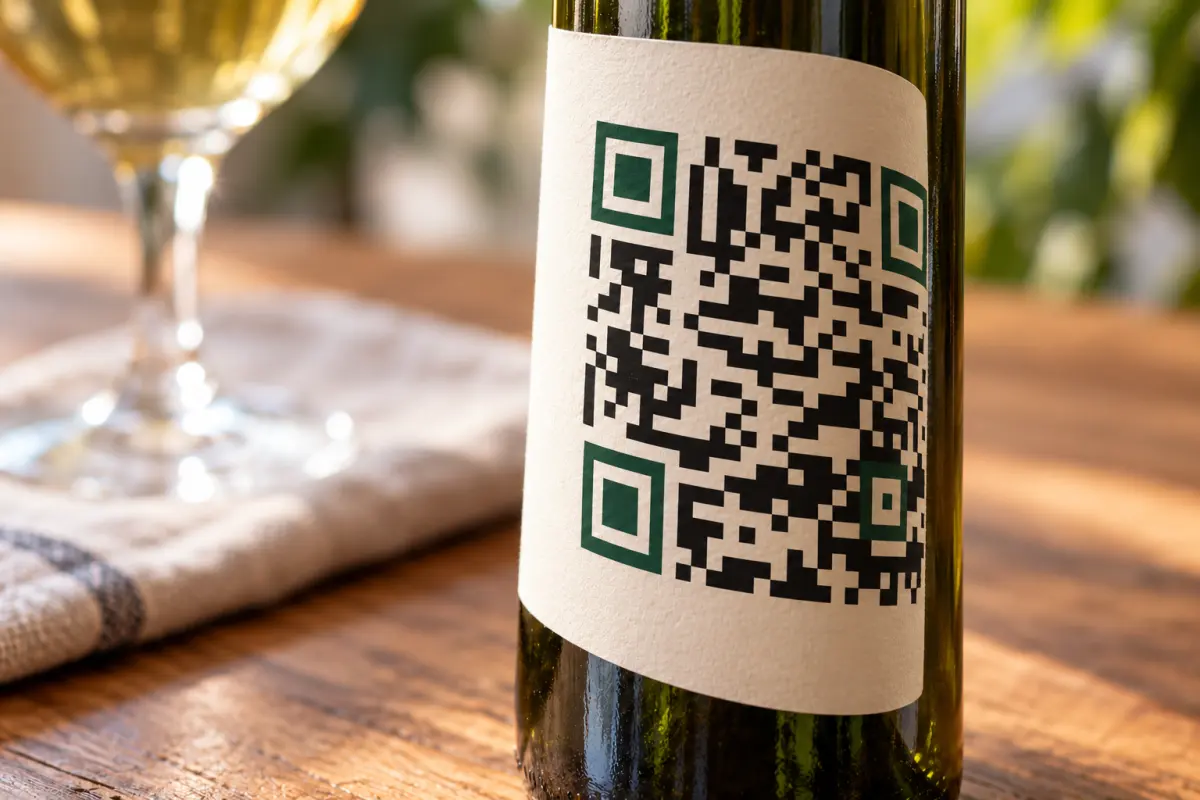
Soluzione: una finitura opaca o una plastificazione opaca; su una vetrina, il codice all’interno rivolto verso fuori, lontano dai riflessi. Su una superficie curva, tieni il codice stretto rispetto alla curva, o mettilo dove la superficie è più piatta. Provalo dove starà, con quella luce.
7. Graffiato, sbiadito o piegato
All’aperto, il sole sbiadisce l’inchiostro; in un negozio, le dita delle persone lo consumano; una piega passa proprio in mezzo a un volantino. La correzione degli errori ne compensa una parte, ma non i danni ai quadrati negli angoli.
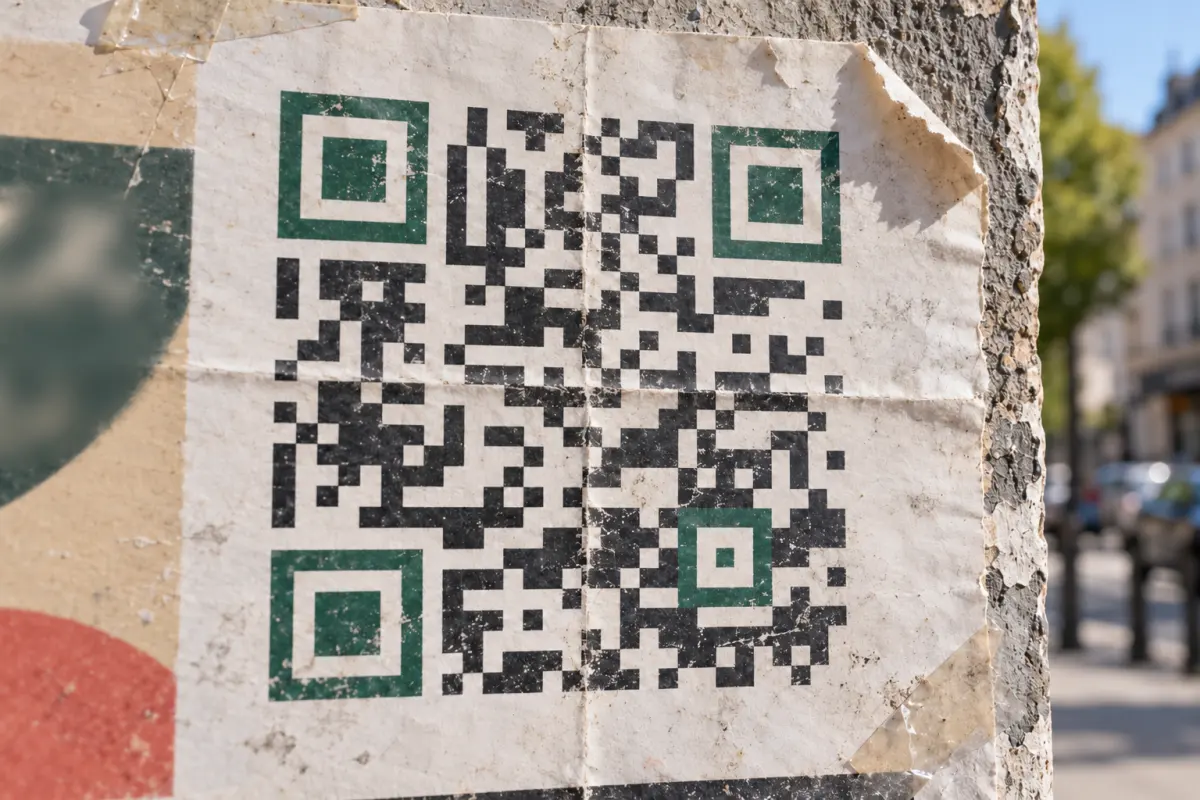
Soluzione: per i codici che verranno toccati o staranno alle intemperie, usa la correzione Alta e una plastificazione protettiva (opaca). Tieni il codice lontano da pieghe e bordi. Quando è rovinato, ristampalo: basta un adesivo sopra il vecchio.
8. Viene letto, ma non si apre niente
Se il telefono legge il codice ma mostra un errore, una pagina vuota o la pagina di qualcun altro, la stampa va bene: il problema è l’indirizzo che contiene. Il sito può essersi spostato, oppure il codice passa da un servizio che lo ha disattivato, spesso alla fine di una prova gratuita. La verifica QR code mostra cosa contiene un codice e cosa risponde oggi quell’indirizzo.
Se il telefono mostra l’indirizzo come testo invece che come link,
probabilmente è stato scritto senza https://: alcuni
telefoni allora non lo riconoscono come indirizzo web.
Per i codici che hanno smesso di funzionare, e cosa fare con uno già stampato: I QR code scadono? Cosa può fermarne uno, e come evitarlo.
Prima di stampare
- Stampa una copia di prova alla dimensione reale e scansionala dalla distanza reale.
- Prova con due o tre telefoni, un iPhone e un Android, con l’app della fotocamera.
- Con la luce reale: un bar in penombra, una vetrina al sole.
- Controlla dove porta, con i dati mobili, non solo con il Wi‑Fi dell’ufficio.
Se un telefono non legge nessun codice: pulisci l’obiettivo, controlla che la scansione dei QR code sia attiva nelle impostazioni della fotocamera, o prova Google Lens.
Cosa fa il generatore olinqs per evitarlo
- Contrasto: avvisa quando i colori sono troppo simili o il codice è più chiaro del suo sfondo, e consiglia di provare una stampa quando i colori vivaci sono al limite.
- Margine: i codici hanno un margine di 4 moduli; sotto i 2 avvisa che molti lettori non riescono a trovarli.
- Logo: la correzione degli errori è Alta, se non la cambi. Se un logo è più grande di quanto il livello riesca a recuperare, lo segnala e propone il livello adatto, con un clic.
-
Indirizzi: aggiunge
https://a un indirizzo web scritto senza. - File per la stampa: SVG per qualsiasi dimensione, PNG fino a 4096 pixel.
- I QR code statici sono gratuiti, senza account. Un codice modificabile contiene un link breve, che lo mantiene semplice, e costa 10 € una tantum.
Domande
- Qual è la dimensione minima di un QR code?
- Circa 2 × 2 cm, per un indirizzo breve letto da vicino, come su un biglietto da visita. Più lontano, o con più contenuto, deve essere più grande: il calcolatore lo calcola.
- Quanto deve essere grande un QR code su una locandina o un manifesto?
- Letto da 1 o 2 metri, un indirizzo breve richiede circa 15–30 cm di lato, margine compreso. Di più se le persone lo leggono da più lontano.
- Un QR code ha bisogno di un bordo bianco?
- Ha bisogno di un margine vuoto, largo 4 moduli. Non deve essere per forza bianco, basta che sia dello stesso colore chiaro dello sfondo del codice.
- Un QR code può essere colorato?
- Sì, purché il codice sia scuro e lo sfondo chiaro, con un contrasto forte tra i due.
- Perché il QR code si legge con un telefono e non con un altro?
- Le fotocamere hanno risoluzione e messa a fuoco diverse, e le app di scansione non tollerano tutte le stesse cose: colori invertiti, un margine mancante, un logo grande. Un codice che funziona solo su alcuni telefoni è al limite: correggi la causa invece di contare sul telefono migliore.
Fonti
- ISO/IEC 18004:2024, lo standard dei QR code: la zona di rispetto di 4 moduli su tutti e quattro i lati, e dimensioni da 21 a 177 moduli per lato (versioni da 1 a 40) (in inglese).
- DENSO WAVE, inventore del QR code, «Error correction feature»: i livelli L, M, Q e H, che recuperano circa il 7%, il 15%, il 25% e il 30% del codice (in inglese).
- DENSO WAVE, «Information capacity and versions of QR Code»: più dati richiedono più moduli (in inglese).
- W3C, WCAG 2.2, «contrast ratio»: la misura che il generatore olinqs usa per i suoi avvisi sul contrasto (in inglese).
Il rapporto tra distanza e dimensione è una regola pratica usata nella stampa, non uno standard. Prova una copia stampata prima di stamparne tante. Le foto sono illustrazioni realizzate per questa guida.