Guide
QR code qui ne scanne pas : les causes, les solutions et la bonne taille d’impression
Quand un téléphone ne lit pas un QR code, la cause est presque toujours dans l’impression : trop petit pour la distance, pas assez de contraste, pas de marge, un logo qui couvre trop. Chaque cause a sa solution. Et si le code se scanne mais que rien ne s’ouvre, le problème vient de l’adresse qu’il contient, pas de l’impression.
Vérifié le 28 octobre 2026
L’essentiel
- La cause la plus fréquente : un code imprimé trop petit pour la distance à laquelle on le lit. En règle générale, un code simple se scanne à environ dix fois sa largeur. Calculez la taille du vôtre.
- Foncé sur clair, avec un contraste marqué. Les couleurs pâles et les codes clairs sur fond foncé échouent sur beaucoup de téléphones.
- Laissez une marge vide autour du code : quatre modules (les petits carrés du code) de large, selon la norme des QR codes.
- Un logo demande une correction d’erreurs adaptée, et moins un code contient de données, plus ses carrés sont grands et faciles à lire.
- Le code se scanne, mais rien ne s’ouvre ? C’est alors l’adresse qui pose problème : vérifiez où elle mène.
1. Imprimé trop petit pour la distance
Un téléphone doit voir chaque module (chaque petit carré du code) sur quelques pixels. Plus il est loin, plus les modules doivent être grands. Un code qui se scanne sur votre bureau peut rester illisible sur une affiche vue depuis l’autre côté de la rue.

Taille minimale à imprimer
14,8 cm
de côté, marge comprise
Le code lui-même : 11,6 cm, 29 modules de 4 mm chacun, plus une marge de 4 modules de chaque côté.
Si le champ reste vide, le calcul compte une adresse web courte : 29 modules de côté. Collez ce que contient votre code pour obtenir son propre nombre, ou comptez les modules sur un côté d’un code que vous avez déjà.
Comment la taille est calculée
Chaque module mesure au moins 1/250 de la distance de lecture, et le code ne descend jamais sous 2 cm de côté. Pour un code simple de 25 modules, on retrouve la règle habituelle : lisible à environ dix fois sa largeur. On ajoute ensuite 4 modules de marge de chaque côté.
C’est une règle pratique, pas une norme : aucune norme ne fixe une taille pour une distance, car tout dépend de l’appareil photo du téléphone, de la lumière et de l’impression. Elle garde un peu de réserve pour un téléphone moyen dans une lumière ordinaire. Dans la pénombre, ou là où les gens seront pressés, prévoyez plus grand.
| Où il est lu | Distance | Taille minimale |
|---|---|---|
| Carte de visite, étiquette, emballage | 15 cm | 2,6 cm |
| Menu sur la table, flyer en main | 30 cm | 4,5 cm |
| Présentoir de comptoir, autocollant de porte | 50 cm | 7,4 cm |
| Affiche, vue de près | 1 m | 14,8 cm |
| Affiche, vue de l’autre bout d’une pièce | 2 m | 29,6 cm |
| Vitrine, stand vu depuis l’allée | 5 m | 74 cm |
| Panneau publicitaire, bâche sur une façade | 20 m | 2,96 m |
Solution : réimprimez-le plus grand, ou rapprochez le code des gens : à hauteur des yeux, près de l’endroit où ils passent. Pour l’impression, téléchargez le fichier SVG : il reste net à toutes les tailles, alors qu’un petit PNG agrandi devient flou.
2. Contraste faible, ou clair sur foncé
Les lecteurs de QR code cherchent des modules foncés sur un fond clair. Du jaune pâle sur du blanc, du gris sur du gris ou un dégradé qui s’estompe laissent trop peu de différence. Les codes clairs sur fond foncé (inversés) sont lus aujourd’hui par l’appareil photo de beaucoup de téléphones, mais pas par toutes les applications de lecture ni par les téléphones plus anciens.
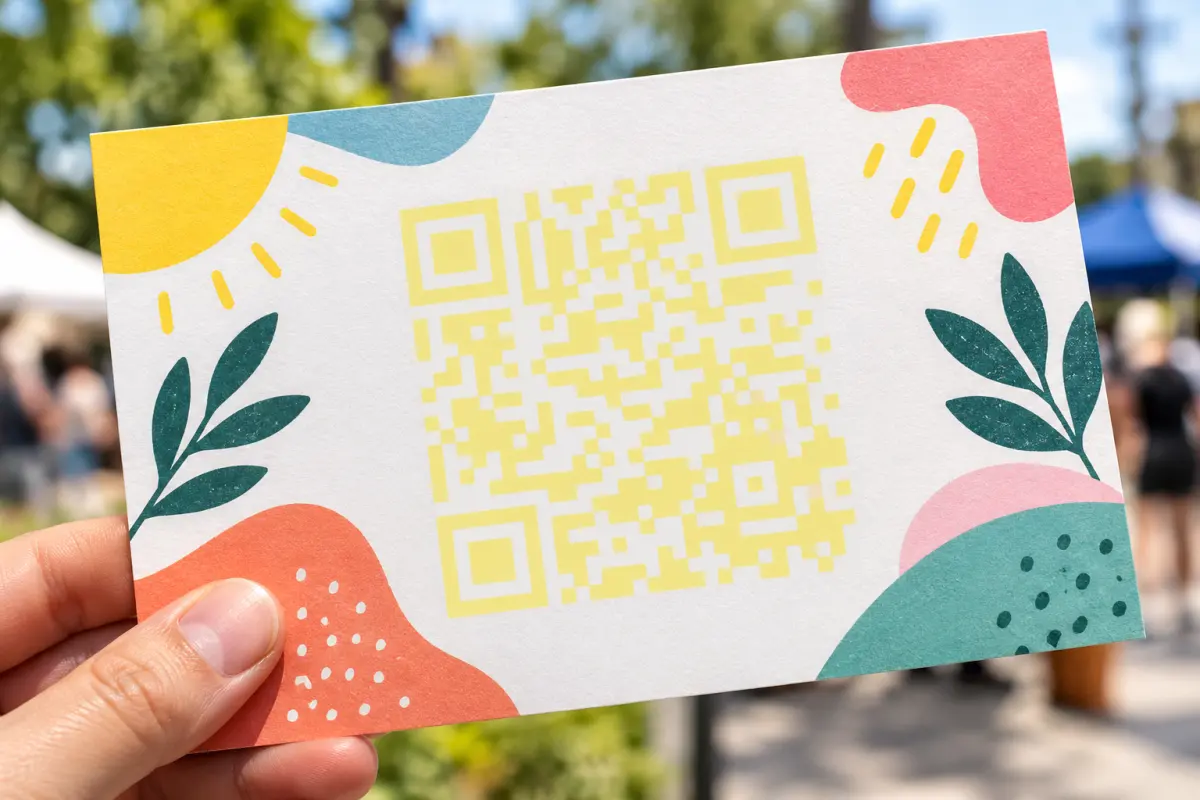
Solution : une couleur foncée sur une couleur claire. Le noir sur blanc est le plus sûr ; une couleur de marque convient si elle est assez foncée. Ne vous fiez pas à l’écran : testez une copie imprimée, car l’encre, le papier et une faible lumière font tous perdre du contraste.
3. Pas de marge autour du code
Un lecteur repère un code par ses bords. La norme des QR codes (ISO/IEC 18004) demande une marge vide, la « zone de silence », de 4 modules de large sur les quatre côtés, de la même couleur claire que le fond. Un texte, un cadre ou une photo qui touche le code peut l’empêcher d’être repéré.
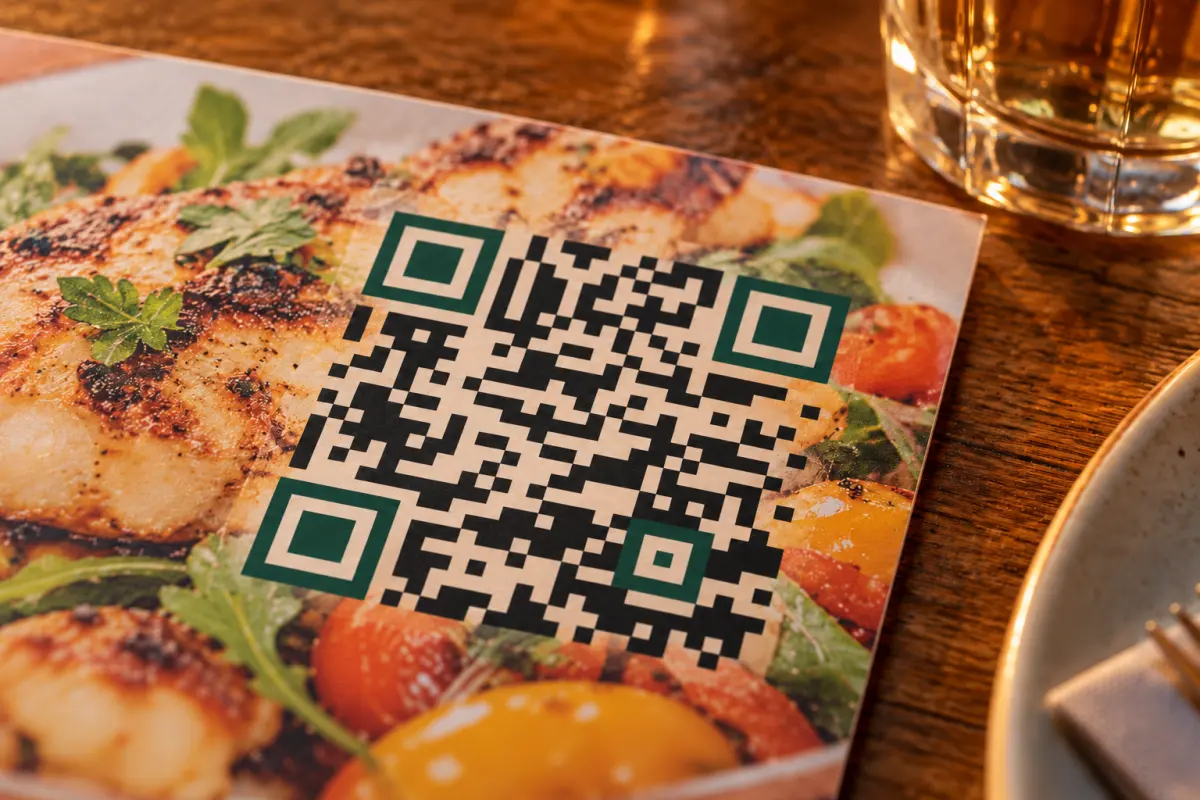
Solution : gardez la marge dégagée, et comptez-la dans la taille : le calculateur ci-dessus l’inclut. Quand un graphiste rogne la bordure blanche pour gagner de la place, le code peut se scanner à l’écran et échouer une fois imprimé.
4. Un logo trop grand pour la correction d’erreurs
Un logo au centre recouvre des modules. Le code se scanne quand même grâce à la correction d’erreurs : des données en plus qui permettent au lecteur de reconstituer ce qui manque. Il y a quatre niveaux, de Faible (environ 7 % du code peut être perdu) à Élevé (environ 30 %). Un logo plus grand que ce que son niveau peut compenser, ou posé sur l’un des trois grands carrés des coins, rend le code illisible.
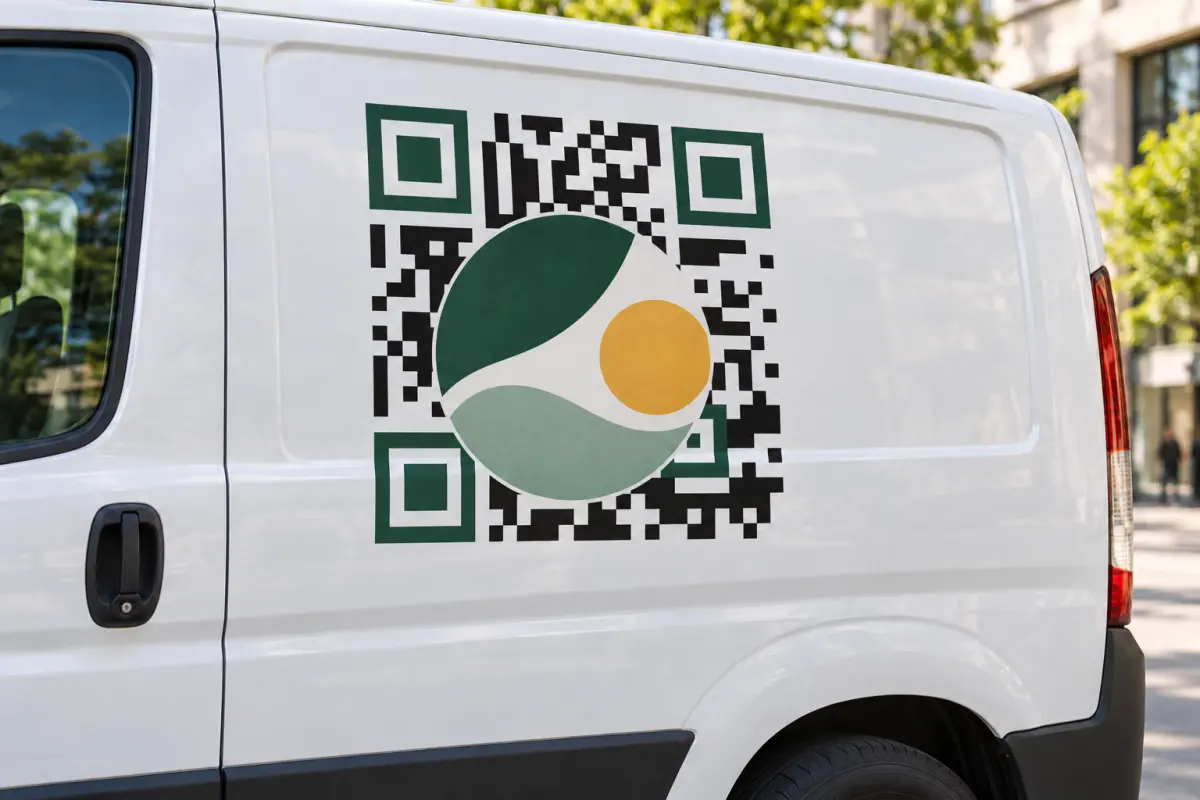
Solution : choisissez le niveau Élevé avec un logo, gardez le logo bien en dessous de 30 % de la largeur du code, placez-le sur un fond uni, et ne posez jamais rien sur les trois carrés des coins.
5. Trop de données dans le code
Plus un code contient de données, plus il lui faut de modules : de 21 de côté pour le plus petit à 177 pour le plus grand. À taille imprimée égale, plus de modules veut dire des modules plus petits, plus difficiles à lire de loin. Une longue adresse web avec des paramètres de suivi, ou une fiche contact où tous les champs sont remplis, donne un code dense.
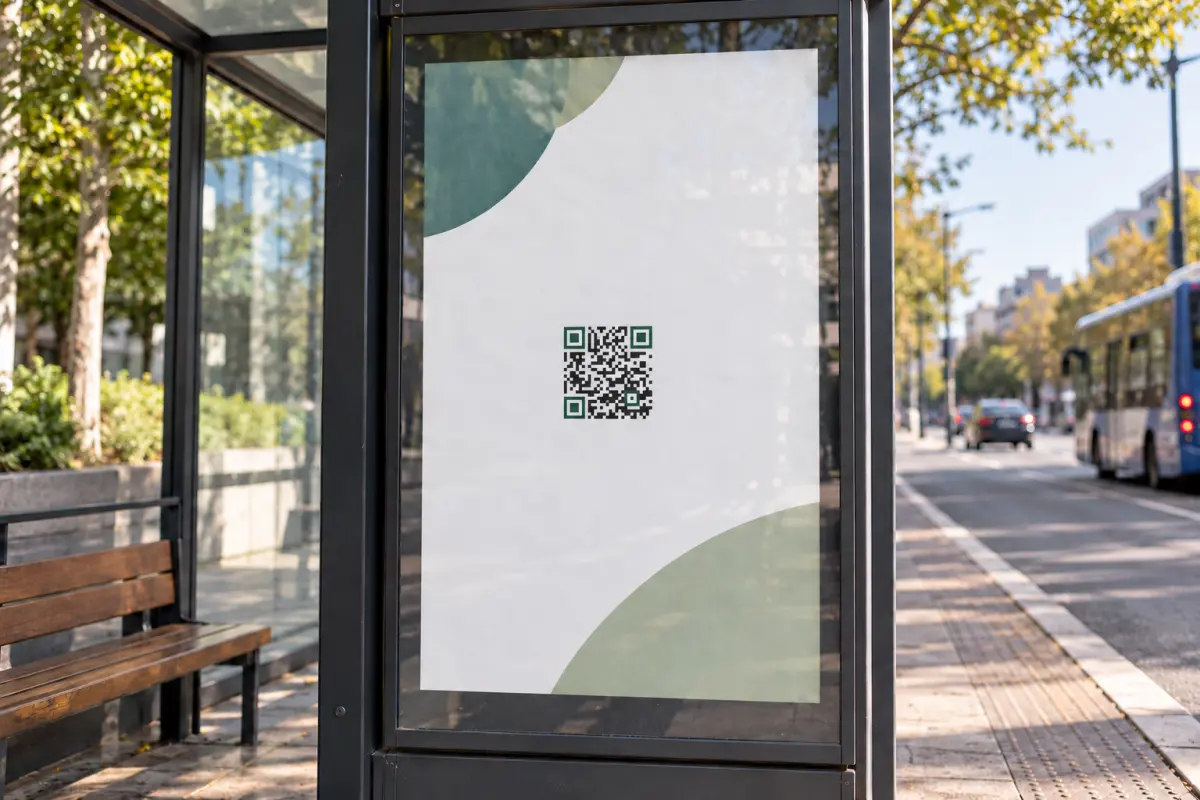
Solution : raccourcissez ce qu’il contient : une adresse plus courte, moins de champs. Un lien court (un code dynamique) garde le code simple, quelle que soit la longueur de l’adresse vers laquelle il renvoie. Ou imprimez-le plus grand : collez le contenu dans le calculateur ci-dessus pour voir de combien.
6. Brillant, courbé ou derrière une vitre
Le vernis brillant, la plastification et le verre reflètent la lumière : un reflet sur une partie du code la masque. Sur une bouteille ou un gobelet, le code s’éloigne de l’appareil photo en se courbant, et les modules des bords paraissent écrasés. Un code affiché sur un écran peut aussi souffrir des reflets ou d’une luminosité trop faible.
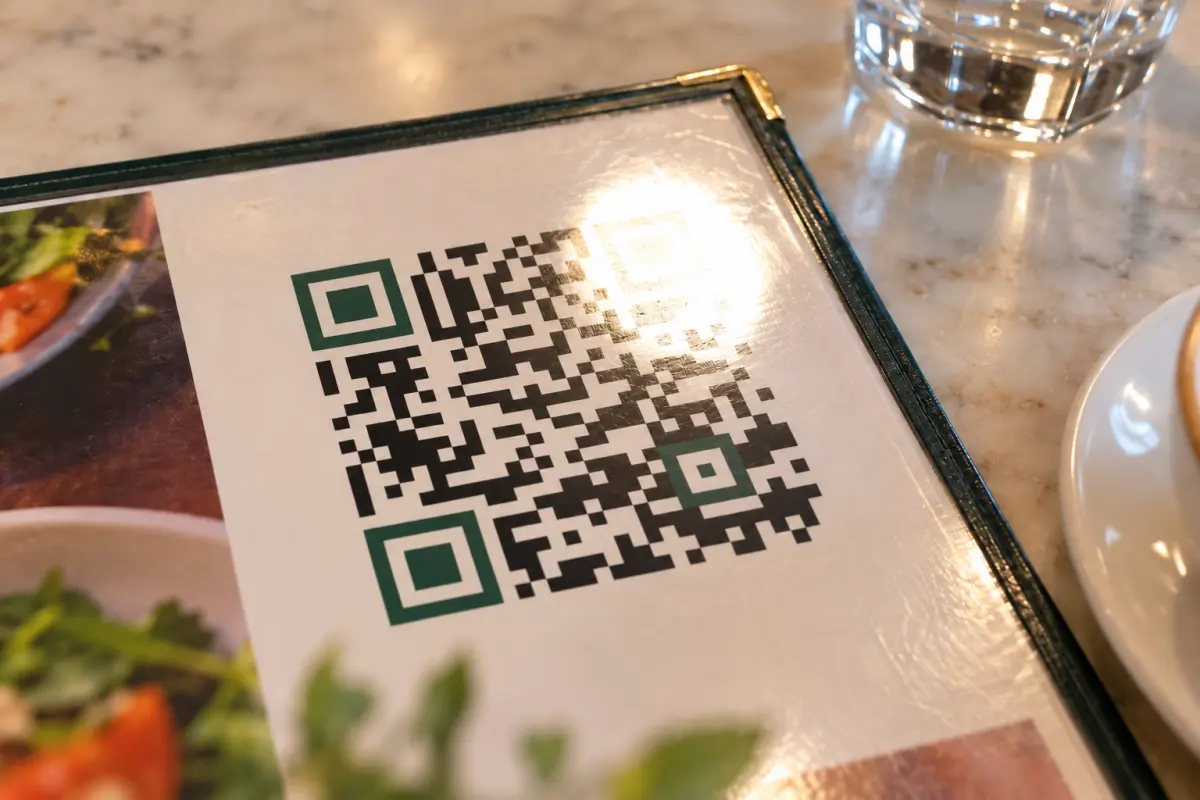
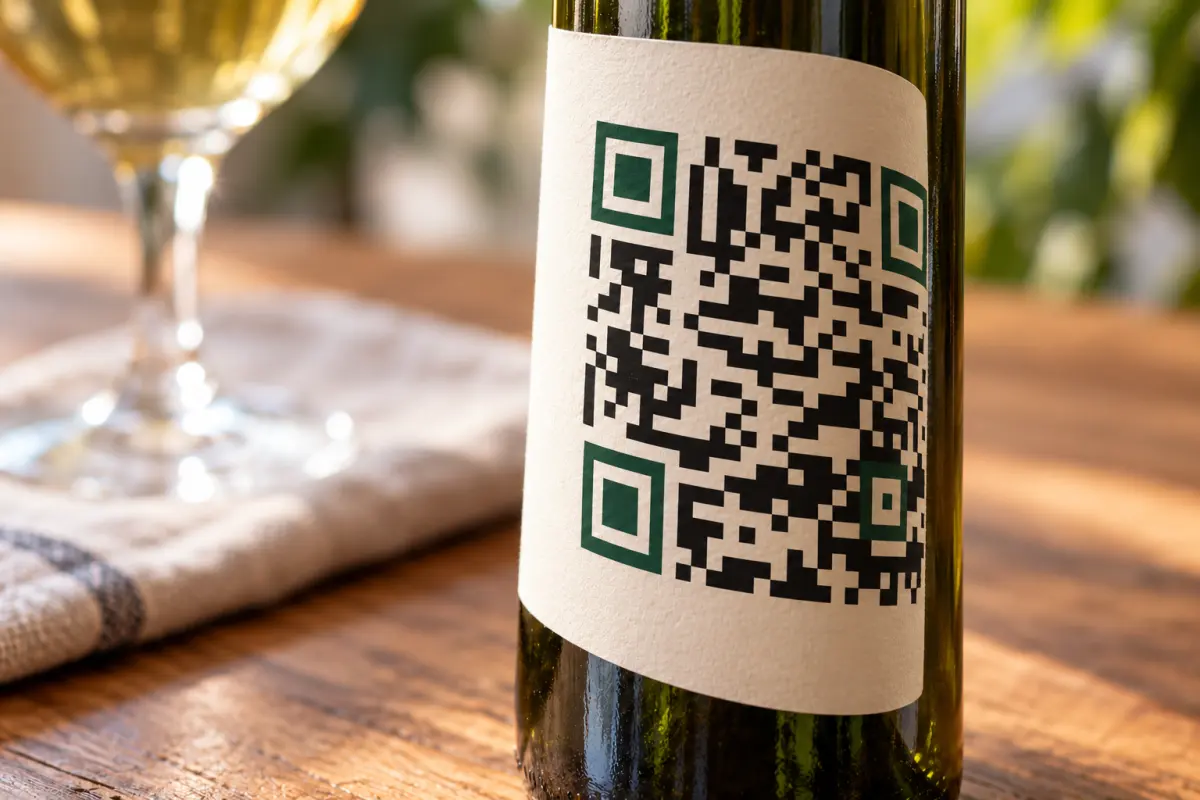
Solution : une finition mate ou une plastification mate ; sur une vitrine, le code à l’intérieur, tourné vers l’extérieur, à l’abri des reflets. Sur une surface courbe, gardez le code étroit par rapport à la courbure, ou placez-le là où la surface est la plus plate. Testez-le à son emplacement, dans cette lumière.
7. Rayé, décoloré ou plié
Dehors, le soleil décolore l’encre ; en boutique, les doigts l’usent ; un pli traverse le milieu d’un flyer. La correction d’erreurs en compense une partie, mais pas les dégâts sur les carrés des coins.
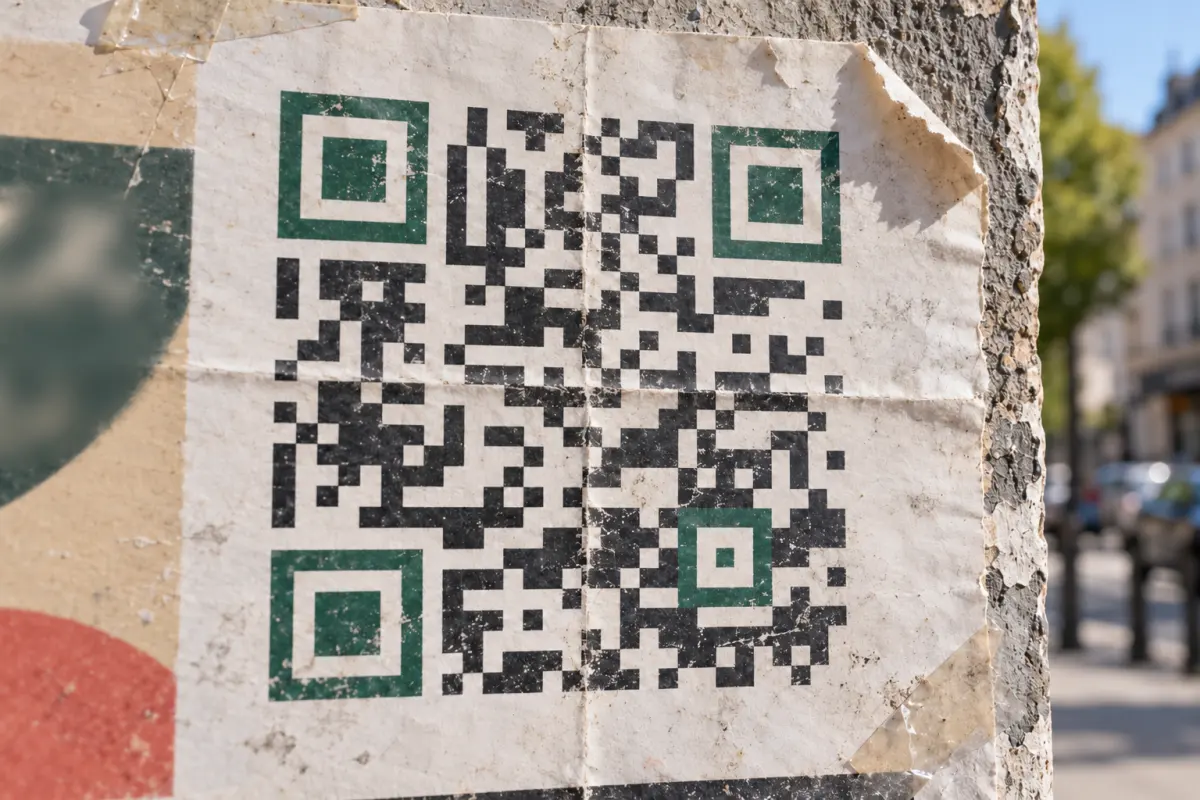
Solution : pour un code manipulé ou exposé aux intempéries, choisissez le niveau Élevé et une plastification de protection (mate). Éloignez le code des plis et des bords. Quand il est usé, réimprimez-le : un autocollant par-dessus l’ancien suffit.
8. Il se scanne, mais rien ne s’ouvre
Si le téléphone lit le code mais affiche une erreur, une page blanche ou la page de quelqu’un d’autre, l’impression n’y est pour rien : le problème vient de l’adresse qu’il contient. Le site a peut-être changé d’adresse, ou le code passe par un service qui l’a désactivé, souvent à la fin d’un essai gratuit. Le vérificateur de QR code montre ce que contient un code et ce que cette adresse répond aujourd’hui.
Si le téléphone affiche l’adresse comme un texte au lieu d’un lien,
elle a sans doute été écrite sans https:// : certains
téléphones ne la reconnaissent alors pas comme une adresse web.
Pour les codes qui ont cessé de fonctionner, et que faire d’un code déjà imprimé : QR code permanent : ce qui peut l’arrêter, et comment l’éviter.
Avant d’imprimer
- Imprimez un essai à la taille réelle et scannez-le depuis la distance réelle.
- Essayez deux ou trois téléphones, un iPhone et un Android, avec l’appareil photo.
- Dans la lumière réelle : un bar sombre, une vitrine en plein soleil.
- Vérifiez où il mène, en données mobiles, pas seulement sur le Wi‑Fi du bureau.
Si un téléphone ne scanne aucun code : nettoyez l’objectif, vérifiez que la lecture des QR codes est activée dans les réglages de l’appareil photo, ou essayez Google Lens.
Ce que fait le générateur olinqs contre ces problèmes
- Contraste : il prévient quand les couleurs sont trop proches ou quand le code est plus clair que son fond, et conseille de tester une impression quand des couleurs vives sont à la limite.
- Marge : les codes sont livrés avec une marge de 4 modules ; en dessous de 2, il prévient que beaucoup de lecteurs ne les trouvent pas.
- Logo : la correction d’erreurs est au niveau Élevé, sauf si vous la changez. Si un logo est plus grand que ce que le niveau peut compenser, il le signale et propose le niveau qui convient, en un clic.
-
Adresses : il ajoute
https://à une adresse web tapée sans. - Fichiers pour l’impression : SVG pour toutes les tailles, PNG jusqu’à 4096 pixels.
- Les QR codes statiques sont gratuits, sans compte. Un code modifiable contient un lien court, ce qui le garde simple, et coûte 10 € une fois.
Questions
- Quelle est la taille minimum d’un QR code ?
- Environ 2 × 2 cm, pour une adresse courte lue de près, comme sur une carte de visite. De plus loin, ou avec plus de contenu, il doit être plus grand : le calculateur donne la taille.
- Quelle taille pour un QR code sur une affiche ?
- Lue à 1 ou 2 mètres, une adresse courte demande environ 15 à 30 cm, marge comprise. Davantage si on la lit de plus loin.
- Un QR code a-t-il besoin d’une bordure blanche ?
- Il lui faut une marge vide de 4 modules de large. Elle n’a pas besoin d’être blanche, seulement de la même couleur claire que le fond du code.
- Un QR code peut-il être en couleur ?
- Oui, tant que le code est foncé et le fond clair, avec un fort contraste entre les deux.
- Pourquoi mon QR code se scanne sur un téléphone et pas sur un autre ?
- Les appareils photo n’ont pas tous la même résolution ni la même mise au point, et les applications de lecture ne pardonnent pas les mêmes défauts : couleurs inversées, marge absente, gros logo. Un code qui ne se scanne que sur certains téléphones est à la limite : corrigez la cause plutôt que de compter sur le meilleur téléphone.
Sources
- ISO/IEC 18004:2024, la norme des QR codes : la zone de silence de 4 modules sur les quatre côtés, et des tailles de 21 à 177 modules de côté (versions 1 à 40).
- DENSO WAVE, inventeur du QR code, « Error correction feature » : les niveaux L, M, Q et H, qui permettent de récupérer environ 7 %, 15 %, 25 % et 30 % du code (en anglais).
- DENSO WAVE, « Information capacity and versions of QR Code » : plus de données demandent plus de modules (en anglais).
- W3C, WCAG 2.2, « contrast ratio » : la mesure qu’utilise le générateur olinqs pour ses alertes de contraste (en anglais).
Le rapport entre distance et taille est une règle pratique utilisée en impression, pas une norme. Testez une copie imprimée avant de lancer un grand tirage. Les photos sont des illustrations réalisées pour ce guide.